Changer de mot de passe consiste à remplacer l’ancien secret d’accès par un nouveau, fort et unique, dès qu’un risque existe ou qu’un accès doit être repris. La marche à suivre dépend du compte concerné, du fait que le mot de passe soit encore connu et de la présence d’une double
Changer de mot de passe consiste à remplacer l’ancien secret d’accès par un nouveau, fort et unique, dès qu’un risque existe ou qu’un accès doit être repris. La marche à suivre dépend du compte concerné, du fait que le mot de passe soit encore connu et de la présence d’une double authentification.
Un mot de passe réutilisé sur un ancien service peut compromettre une messagerie, un espace scolaire et un smartphone en quelques minutes. C’est souvent à ce moment-là que l’on hésite : faut-il simplement le modifier, lancer une réinitialisation, ou demander l’aide de l’établissement quand le compte est administré à distance ? Nous partons de ce vrai point de départ : le bon geste dépend moins de l’appareil que de la situation. Compte personnel, compte géré par une école, session locale sur ordinateur, mot de passe oublié ou simple code PIN bloqué : chaque cas appelle une action différente pour retrouver l’accès sans couper les appareils et services déjà reliés.
Quand faut-il vraiment changer de mot de passe ?
Attendre d’être bloqué est une erreur. Changer de mot de passe sert surtout après un signal précis : fuite de données, mail de connexion inconnue, même secret réutilisé sur plusieurs sites, ou ancien partage avec un proche. Le changement “par routine” est moins utile qu’on ne le croit, sauf si la politique des mots de passe de l’établissement ou de l’employeur l’impose. En pratique, un compte Google resté ouvert sur un ordinateur de salle ou une tablette pédagogique mérite un remplacement immédiat, puis une vérification de la sécurité du compte et de son identité en ligne. Ensuite, on choisit la façon de le modifier selon le type de compte.
Autre cas fréquent : départ d’un élève référent, d’un collègue ou d’un prestataire qui connaissait l’accès, usage d’un ordinateur public, ou objet connecté lié au compte et jamais déconnecté. Court, mais crucial : on réagit vite. La tendance 2026 va dans ce sens : Caisse d’Épargne renforce ses règles d’accès, avec 17 millions de clients concernés selon MCE TV, et Apple prépare des changements assistés après compromission, rapportait 01net. com. Nuance : si l’authentification forte reste active et que l’alerte est fausse, un contrôle des sessions peut suffire.
Fuite confirmée, réutilisation, appareil public ou partagé, départ d’une personne qui connaissait l’accès, connexion suspecte, compte resté lié à un objet connecté.
Modifier ou réinitialiser : choisissez la bonne voie avant de cliquer
Vous ouvrez encore Gmail sur le smartphone, mais l’ENT du lycée refuse la connexion sur le PC familial. Réflexe courant : cliquer sur “mot de passe oublié”. Mauvaise piste, parfois. Le bon choix n’est pas Google ou Microsoft, mais votre situation : mot de passe connu ou mot de passe oublié, compte personnel ou géré par l’établissement. Sous Windows, détail décisif : le code PIN ouvre l’appareil, pas le compte.
| Situation | Service concerné | Action recommandée | Erreur fréquente |
|---|---|---|---|
| Ancien mot de passe connu, session ouverte | Google personnel | Modifier dans la sécurité du compte | Lancer une réinitialisation inutile |
| Accès perdu, mot de passe oublié | compte Microsoft | Réinitialiser via la récupération du compte | Penser que Windows change tout seul |
| PC sans compte en ligne | compte local Windows | Modifier si l’ancien secret est connu ; sinon, utiliser la procédure locale | Chercher la page du compte Microsoft |
| Connexion surtout avec un code PIN | Windows | Changer aussi le mot de passe du compte ; le PIN ne le remplace jamais | Modifier le PIN seulement |
| Adresse scolaire ou pro gérée | Google Workspace / Microsoft 365 Éducation | Modifier si l’école l’autorise ; sinon, demander une réinitialisation à l’administrateur | Utiliser les formulaires grand public |
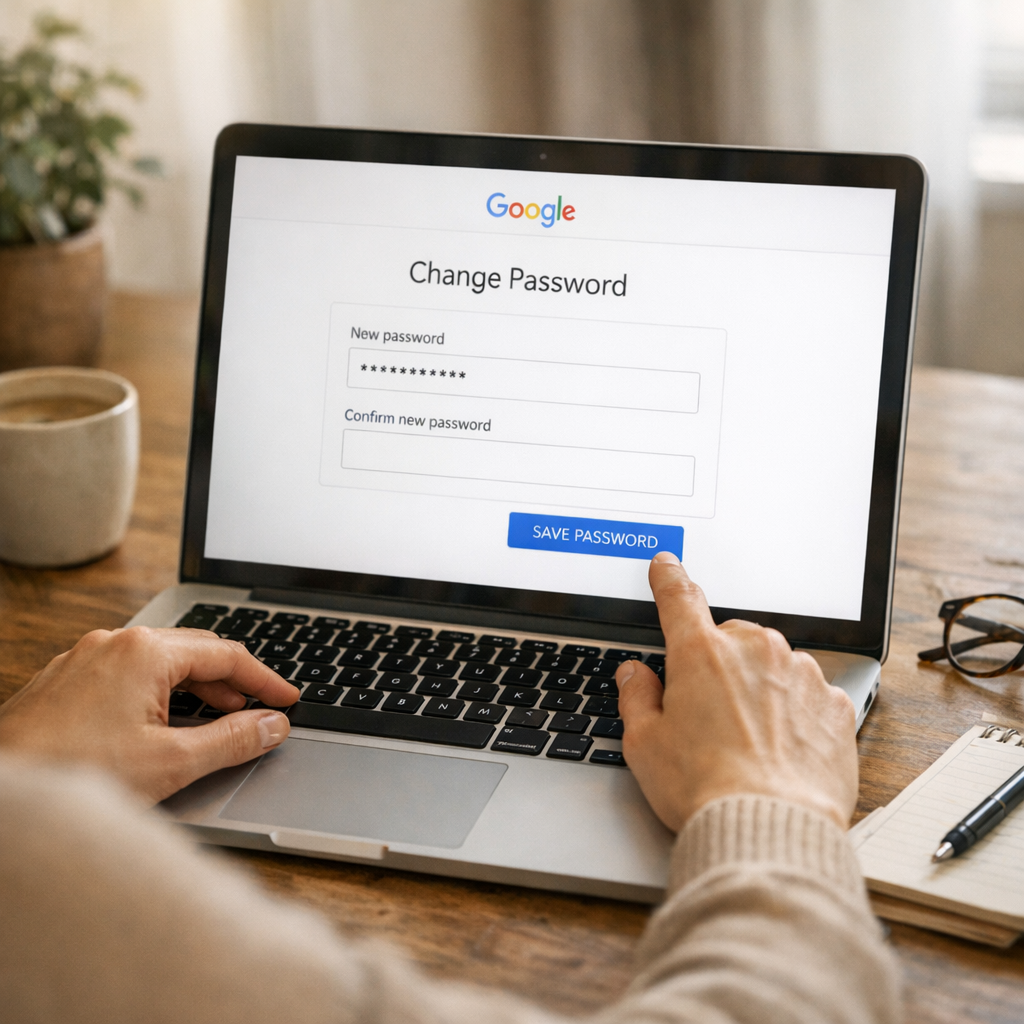
Comment modifier le mot de passe d’un compte Google
Si vous connaissez encore le mot de passe du compte Google, connectez-vous, ouvrez votre profil, puis l’espace Sécurité Google pour modifier le mot de passe. C’est rapide. Choisissez une formule unique et longue, puis validez. Sur Gmail, ce changement vaut pour tout le compte Google, pas seulement pour la messagerie. Nuance utile : le code qui déverrouille un téléphone Android n’est pas forcément ce mot de passe, et la confusion bloque souvent les utilisateurs.
Si le mot de passe est oublié, lancez la récupération de compte ; si l’adresse ou le numéro de secours ne sont plus accessibles, évitez d’enchaîner les essais. Inutile d’insister. Vérifiez ensuite les appareils connectés, les sessions ouvertes et les moyens de récupération, surtout si ce Gmail sert à Parcoursup ou à des services scolaires. Pour une adresse gérée par Google Workspace for Education, la modification peut dépendre de l’établissement ; le référent numérique ou l’administrateur doit parfois réinitialiser l’accès. Après changement, certains navigateurs, applis et objets connectés demandent une reconnexion.
Dans Windows et Microsoft : compte Microsoft, compte local ou code PIN ?
Un élève ouvre son PC avec son code PIN Windows, puis découvre que OneDrive et Outlook demandent encore un autre secret. C’est normal : sur Windows, le levier change selon le type de connexion. Le compte Microsoft pilote les services en ligne, la synchronisation du navigateur, OneDrive et souvent les applications Microsoft ; le compte local, lui, ne vit que sur ce PC. Le PIN, enfin, est un code confidentiel d’ouverture de session sur l’appareil : pratique, mais il ne remplace pas le mot de passe du compte en ligne.
| Accès utilisé | Ce que le changement affecte | Quand l’utiliser |
|---|---|---|
| Compte Microsoft | Windows lié, navigateur, OneDrive, applications Microsoft | Alerte de sécurité, fuite, mot de passe oublié |
| Compte local | Ouverture de session locale sur ce seul ordinateur | PC familial ou poste sans synchro en ligne |
| Code PIN Windows | Déverrouillage de cet appareil uniquement | Quand le mot de passe reste connu |
Que se passe-t-il après avoir modifié le mot de passe ?
Un mot de passe changé n’est pas un compte sécurisé. La réussite se mesure après coup : accès maintenu partout, anciennes connexions coupées, récupération encore possible. Un compte Google, Microsoft ou iCloud peut garder l’ancien secret dans une appli bancaire, la messagerie, l’ENT, une tablette de classe ou des objets connectés. Vérifiez le gestionnaire de mots de passe, les sessions actives, la double authentification et les options de récupération. Cas fréquent : un parent change le mot de passe du compte scolaire, puis l’appli ENT refuse toujours l’accès sur le téléphone. Chez Apple, l’app Mots de passe, associée à iOS 27 selon AppSystem et 01net, peut automatiser certains changements après compromission ; utile, jamais suffisant sans contrôle humain.
- Mettez à jour le gestionnaire de mots de passe et les applis qui ne se resynchronisent pas seules.
- Fermez les sessions actives inconnues, puis revérifiez les appareils fiables et les alertes de connexion.
- Renouvelez les codes de secours et testez la récupération avant d’oublier le nouveau secret.
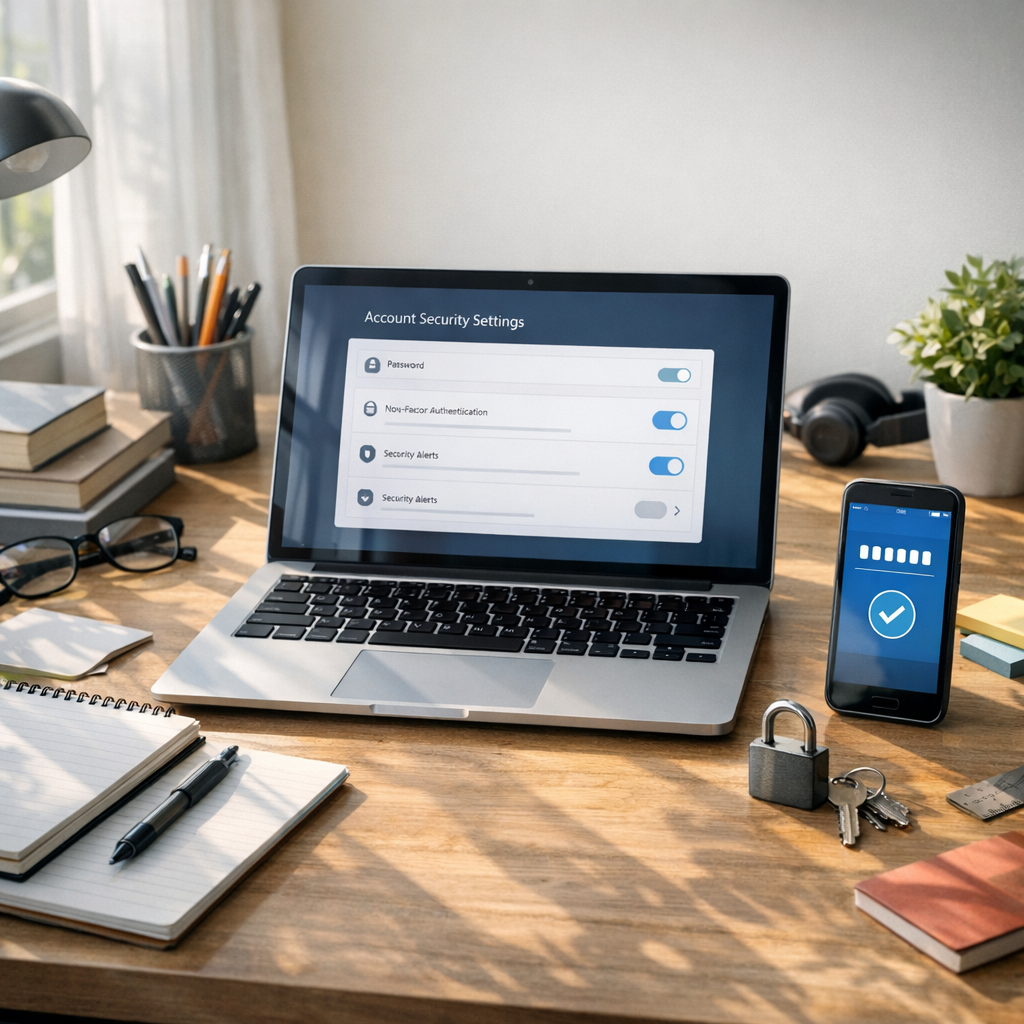
- Contrôlez la double authentification : nouveau téléphone, SMS, application d’authentification ou clé.
- Reconnectez banque, messagerie, ENT et IoT domestique ; gardez un mot de passe unique par service, un gestionnaire, la double authentification et le contrôle des appareils liés.
Le bon réflexe n’est pas de changer son mot de passe au hasard, mais d’agir dès qu’un doute apparaît puis de sécuriser tout ce qui dépend du compte. Si vous avez encore accès, créez un mot de passe unique et activez la double vérification. Si l’accès est perdu ou si le compte dépend d’un établissement, utilisez sans attendre la procédure de récupération ou l’administrateur. Terminez par une vérification simple : appareils connectés, sessions ouvertes, applications liées et code PIN.

Clémentine Raoult-Durand
Rédactrice spécialisée dans les usages pédagogiques du numérique, les objets connectés et la formation tech.
Voir ses guides