Le contrôle parental sur YouTube repose sur trois leviers : le mode restreint, le compte supervisé et YouTube Kids. Pour bien protéger un mineur, il faut choisir le bon niveau selon son âge, puis verrouiller aussi les réglages du téléphone, de la tablette ou du téléviseur.
Le contrôle parental sur YouTube repose sur trois leviers : le mode restreint, le compte supervisé et YouTube Kids. Pour bien protéger un mineur, il faut choisir le bon niveau selon son âge, puis verrouiller aussi les réglages du téléphone, de la tablette ou du téléviseur.
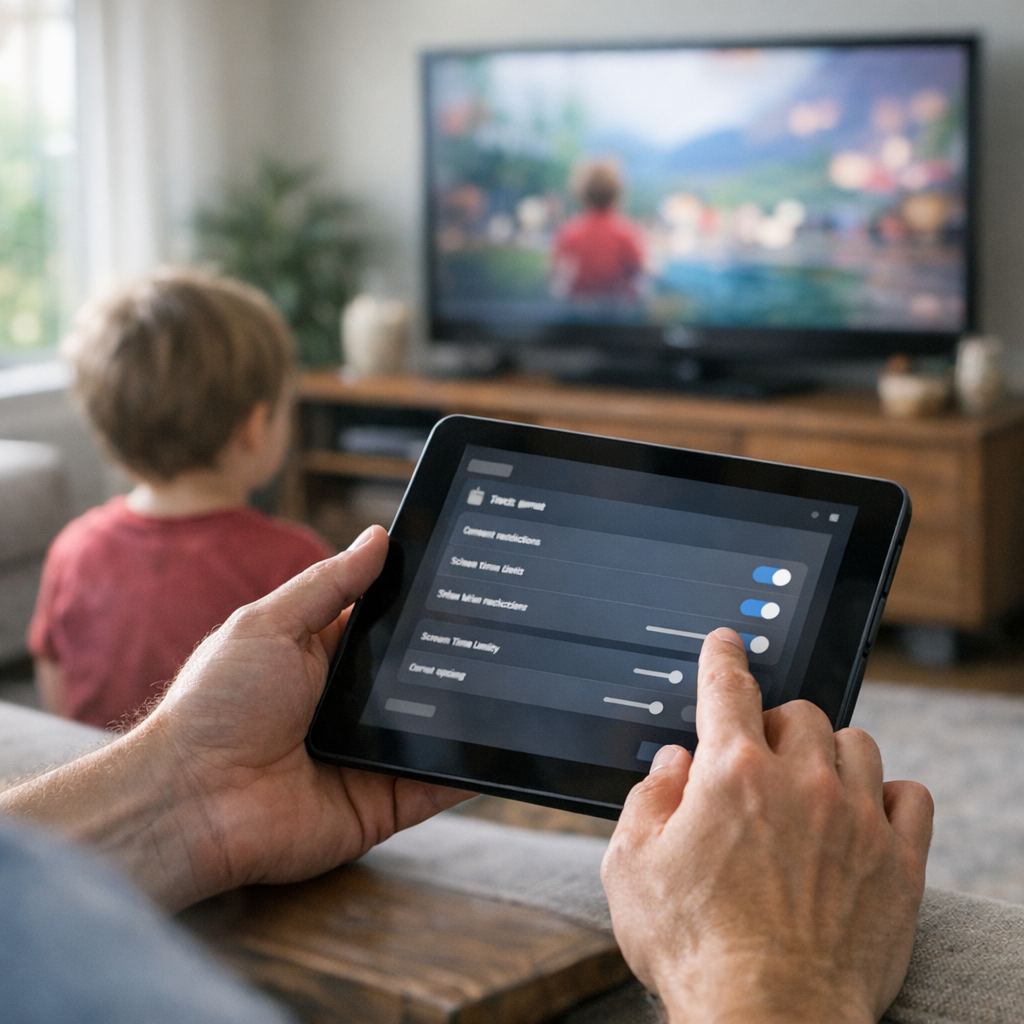
Sur le téléviseur du salon, un simple changement de profil peut suffire à faire réapparaître des vidéos que vous pensiez déjà filtrées. C’est là que beaucoup de familles se trompent : elles activent un seul réglage et imaginent que tout est bloqué partout. En pratique, il existe trois niveaux différents, avec des effets, des limites et des usages distincts selon l’âge de l’enfant. Nous voyons souvent la même confusion chez les parents comme chez les enseignants : filtre de contenu, supervision du compte et application dédiée sont mélangés. Pour sécuriser l’usage sans tout compliquer, mieux vaut choisir le bon levier pour chaque écran, puis ajouter quelques garde-fous simples et vérifiables.
Qu’est-ce que le mode restreint sur YouTube, et ce qu’il ne fait pas
Vous voulez savoir ce que bloque vraiment YouTube ? Le mode restreint est un filtre partiel. Il sert à masquer une partie du contenu inapproprié, mais il ne transforme pas YouTube en espace enfant. C’est utile. Pas suffisant. Quand on cherche youtube controle parental, on tombe souvent sur ce réglage, alors qu’il agit surtout sur l’affichage de certaines vidéos, parfois des commentaires, avec un résultat qui peut varier selon le compte utilisé, l’application ouverte et l’appareil. Sur un iPhone, une tablette, une Android TV ou une box, le youtube mode restreint ne se comporte donc pas toujours de façon identique. Beaucoup de parents pensent avoir tout verrouillé ; en réalité, ce levier ne bloque ni tout, ni partout.
Activer le contrôle parental sur YouTube en 3 niveaux
Quel réglage choisir pour un enfant de 6 ans, 10 ans ou 13 ans ? Pour activer le contrôle parental sur YouTube, il faut distinguer YouTube Kids, le compte enfant Google géré avec Google Family Link et le mode restreint, qui n’ont ni la même portée, ni le même niveau de protection. Court résumé : les plus jeunes passent par l’appli dédiée, les préados par une expérience supervisée, et les écrans partagés par un filtrage local. C’est simple. Encore faut-il choisir le bon levier.
- Pour activer YouTube Kids ou une expérience supervisée, créez un profil adapté à l’âge, puis associez si besoin un compte enfant Google dans Family Link, solution plus complète qu’un simple tri de vidéos.
- Activez ensuite le mode restreint sur l’application Android, le site mobile et Android TV : il limite une partie des contenus visibles, mais ne remplace pas une supervision de compte.
- Finissez par verrouiller l’accès avec un code parent, des profils séparés, une limite de temps et le blocage manuel de vidéos ou de chaînes, car sur la TV du salon un compte adulte ouvert contourne vite les réglages.
Sur iPhone et iPad, la logique change un peu : l’essentiel se règle via le compte YouTube ou Google, puis avec les restrictions d’iOS pour encadrer l’appareil lui-même.
YouTube, YouTube Kids ou compte supervisé : quelle option choisir ?
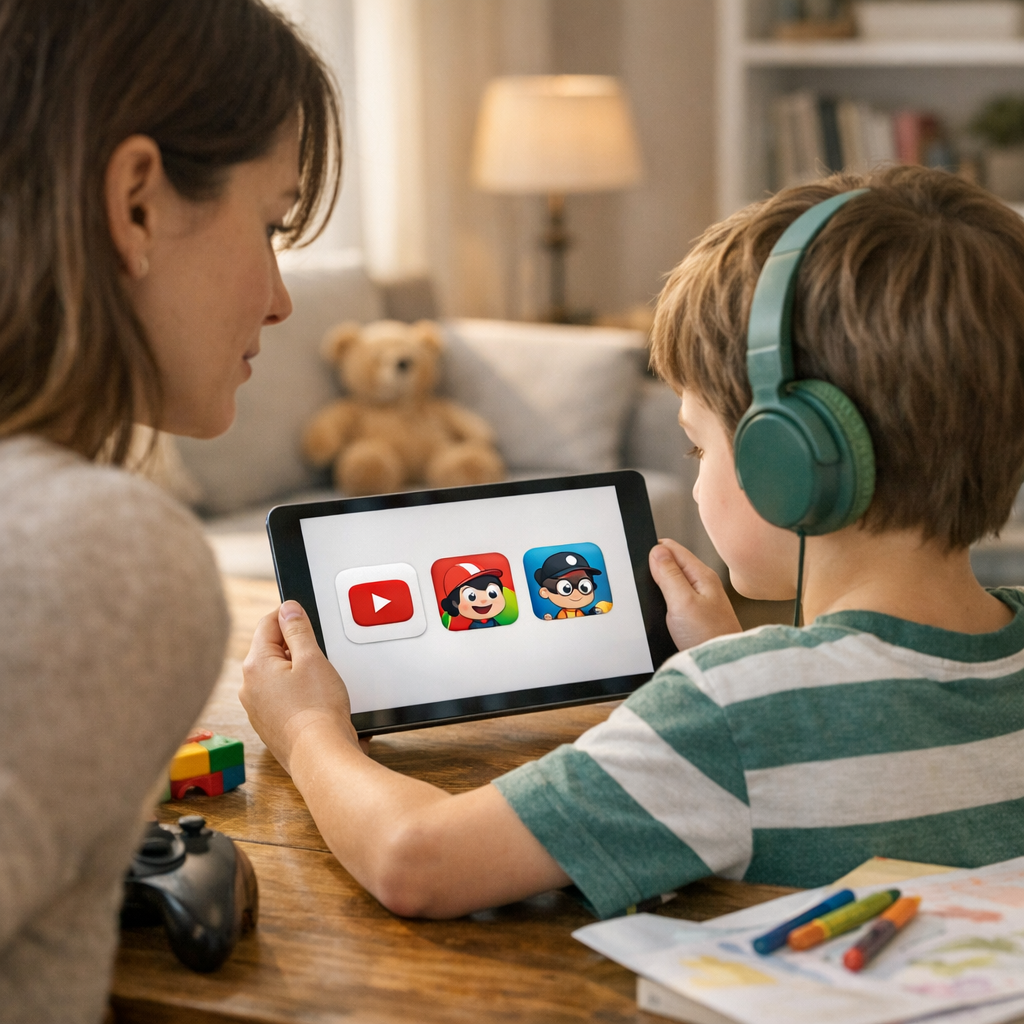
Trois outils. Trois niveaux de cadre. YouTube classique avec mode restreint, YouTube Kids et le compte supervisé n’offrent pas la même protection. La différence entre YouTube Kids et YouTube tient surtout à ceci : d’un côté, un filtre léger sur l’app classique ; de l’autre, un espace pensé pour les enfants, avec entre les deux une supervision via Google Family Link. Le bon choix dépend de l’âge, de l’autonomie et de l’appareil. Sur une TV du salon, un filtre simple peut suffire ; sur un smartphone personnel, un compte Google enfant cadre mieux l’usage. Ce tableau aide à choisir un contrôle parental gratuit sans confondre les niveaux.
| Option | Âge ou profil visé | Niveau de filtrage | Approbation des contenus | Temps d’écran | Blocage vidéos ou chaînes | Publicité | Limites principales |
|---|---|---|---|---|---|---|---|
| YouTube classique avec mode restreint | Adolescent, usage partagé | Léger | Non | Non dans l’app | Très limité | Oui | Filtre imparfait, supervision faible |
| Compte supervisé via Google Family Link | Préado, premier mobile | Moyen | Non, pas vidéo par vidéo | Oui | Partiel | Oui | Plus souple qu’un espace enfant, moins fermé |
| YouTube Kids | Enfant qui découvre la vidéo | Fort à modulable | Oui, en mode approuvé | Oui | Oui | Oui, plus encadrée | Catalogue plus étroit, moins adapté aux ados |
Comment limiter YouTube selon l’appareil : Android, iPhone, Android TV et box
Un seul réglage ne protège jamais tous les écrans. Sur Android, le filtre dans YouTube sert surtout à réduire l’exposition, pas à verrouiller l’accès. Pour bloquer YouTube sur Android, mieux vaut agir au niveau du téléphone avec Family Link, afin de gérer l’application, le temps d’écran et certains paramètres système, tout en gardant une limite en tête : un navigateur peut contourner l’app. Sur iPhone ou iPad, le contrôle parental youtube ipad passe plutôt par Temps d’écran ; on limite l’application, les achats et le web. Point souvent oublié : si seule l’application est bridée, le site mobile youtube reste accessible dans Safari ou Chrome.
Résoudre les problèmes courants et protéger sans surbloquer
Quand le contrôle parental déraille, la cause est souvent simple : mauvais compte connecté, réglage imposé par Google Family Link ou verrou de l’appareil, y compris sur Nintendo Switch. Si vous n’arrivez pas à désactiver mode restreint youtube, vérifiez d’abord le profil actif sur YouTube, puis les restrictions du téléphone, de la tablette ou du menu temps d'écran sur iPhone et iPad. Si une vidéo passe quand même, le mode restreint ne suffit pas toujours ; pour bloquer vidéo youtube précise, mieux vaut revoir l’historique, retirer la recommandation, signaler la chaîne ou passer à YouTube Kids avec contenu approuvé. Court, mais décisif.
Côté salon, vouloir supprimer youtube freebox révolution n’aboutit pas toujours, car l’application peut dépendre du système ; dans ce cas, déconnectez le compte, mettez un code sur la TV ou choisissez de bloquer accès internet freebox pour l’appareil sur certains créneaux. C’est souvent plus propre qu’une interdiction totale, surtout pour gérer le temps d'écran sans conflit permanent. Pensez aussi à effacer l’historique de visionnage et de recherche, sinon les suggestions reviennent. En 2025, Google a publié sur blog. google des ressources sur l’accompagnement des jeunes à l’ère numérique : bonne logique, car protéger ne veut pas dire tout verrouiller. Règles courtes, co-visionnage ponctuel, puis réglages revus quand l’enfant grandit ; au-delà, on glisse vite vers le sur-contrôle.
Comment activer le contrôle parental ?
Pour activer le contrôle parental, ouvrez les paramètres de l’appareil, de la box ou de la plateforme concernée, puis cherchez “Famille”, “Temps d’écran” ou “Restrictions”. Créez un code PIN, choisissez les contenus à bloquer et limitez les heures d’accès. Je conseille aussi d’activer des profils enfants séparés pour mieux protéger les plus jeunes.
Comment activer le contrôle parental sur YouTube ?
Sur YouTube, le contrôle parental passe surtout par le mode restreint ou par YouTube Kids. Sur mobile ou ordinateur, ouvrez votre photo de profil, allez dans Paramètres, puis activez le Mode restreint. Pour un enfant, je recommande YouTube Kids avec un compte supervisé, des recherches limitées et un code parental pour protéger l’accès aux réglages.
Comment limiter contenu YouTube ?
Pour limiter le contenu YouTube, activez le mode restreint, désactivez l’autoplay et utilisez YouTube Kids si l’utilisateur est un enfant. Vous pouvez aussi supprimer l’historique, bloquer certaines chaînes et paramétrer Google Family Link sur Android. J’ajoute toujours un compte enfant séparé : c’est plus efficace pour filtrer et protéger durablement.
Qu'est-ce que le mode restreint sur YouTube ?
Le mode restreint sur YouTube est un filtre optionnel qui masque une partie des vidéos potentiellement inadaptées, selon des signaux automatiques et des signalements. Il n’est pas infaillible et ne remplace pas un vrai contrôle parental. Je le vois comme un premier niveau de protection, utile surtout avec supervision adulte ou YouTube Kids.
comment bloquer youtube sur android
Pour bloquer YouTube sur Android, utilisez Google Family Link si le téléphone est destiné à un enfant : vous pourrez approuver ou bloquer l’application, fixer des horaires et suivre l’usage. Sur un appareil adulte, passez par Bien-être numérique, les contrôles du Play Store ou un bloqueur d’apps. Je conseille aussi de désactiver le navigateur privé.
Comment enlever le contrôle parental de la Freebox ?
Pour enlever le contrôle parental de la Freebox, connectez-vous à Freebox OS ou à l’application Freebox, ouvrez la rubrique Contrôle parental, puis désactivez la règle ou le profil concerné. Vous devrez saisir le mot de passe administrateur. Je recommande de vérifier aussi les plages horaires, les appareils associés et d’éventuels filtres DNS encore actifs.
comment supprimer youtube sur freebox révolution
Sur Freebox Révolution, YouTube n’est pas toujours supprimable comme une application classique. En pratique, on limite surtout l’accès : contrôle parental, code d’achat, restriction d’usage ou désactivation de l’accès Internet sur le player selon votre configuration. Je conseille aussi de retirer l’application des favoris et de verrouiller le profil si plusieurs enfants utilisent la box.
Comment bloquer l'accès Internet avec freebox ?
Pour bloquer l’accès Internet avec Freebox, ouvrez Freebox OS, allez dans Contrôle parental ou Gestion des profils, puis appliquez une règle à l’appareil visé. Vous pouvez couper totalement la connexion, définir des heures d’autorisation ou filtrer certains services. Je recommande d’identifier chaque appareil par son nom ou son adresse MAC pour éviter les erreurs.
Le bon réflexe n’est pas de tout bloquer, mais d’associer le niveau de protection adapté à l’âge, les réglages de l’appareil et des règles d’usage claires à la maison ou en classe. Commencez par un seul écran aujourd’hui : activez le filtre pertinent, vérifiez les recherches, puis testez ce qu’un enfant peut réellement voir. En dix minutes, vous saurez si votre configuration protège vraiment ou si elle donne seulement une impression de sécurité.
Mise à jour : juin 2026

Clémentine Raoult-Durand
Rédactrice spécialisée dans les usages pédagogiques du numérique, les objets connectés et la formation tech.
Voir ses guides