L’enregistrement des mots de passe consiste à stocker des identifiants pour les retrouver et les remplir automatiquement sur ordinateur ou mobile. Il n’est vraiment sûr que si le stockage est chiffré, protégé par l’appareil ou un mot de passe maître, et renforcé par la double aut
L’enregistrement des mots de passe consiste à stocker des identifiants pour les retrouver et les remplir automatiquement sur ordinateur ou mobile. Il n’est vraiment sûr que si le stockage est chiffré, protégé par l’appareil ou un mot de passe maître, et renforcé par la double authentification.
Un élève change d’ordinateur au collège, un parent prête sa tablette à la maison, et les identifiants du compte scolaire restent parfois enregistrés sans que personne ne s’en rende compte. C’est là que le gain de temps se transforme en risque discret. À l’École IoT, nous conseillons de choisir la méthode d’enregistrement selon l’usage réel : appareil personnel, téléphone familial, navigateur synchronisé ou gestionnaire dédié. Le bon choix ne dépend pas seulement du confort. Il dépend aussi du niveau de sensibilité du compte, du partage de l’appareil, de la qualité du mot de passe maître, de la double authentification et, de plus en plus, de l’arrivée des clés d’accès.
Pourquoi enregistrer ses mots de passe ne suffit pas à bien les protéger
Non, l’enregistrement des mots de passe n’est pas une protection complète. Un mot de passe prouve l’accès à un compte ; un gestionnaire de mots de passe l’enregistre, le chiffre et l’autoremplit. Ce n’est pas pareil. La sécurité se joue surtout dans le lieu de stockage, le chiffrement et les alertes. Dans Google Chrome, l’autoremplissage peut reposer sur le stockage local de l’appareil ou sur la synchronisation cloud du compte ; un outil dédié ajoute un coffre chiffré, verrouillé par un mot de passe maître. Sur un appareil strictement personnel, le navigateur peut suffire. Dès qu’il faut gérer plusieurs appareils ou des comptes sensibles, il devient moins rassurant.
Le gain existe. Mieux enregistrer ses accès aide souvent à ne plus réutiliser le même secret partout, ce qui réduit un risque banal. Mais cela ne bloque ni le phishing, ni un mot de passe maître faible, ni les fuites de données. Au 11 juin 2026, selon DCOD, 12 incidents majeurs rappelaient qu’un identifiant exposé circule vite. En pratique, sur un ordinateur partagé au CDI ou en salle de technologie, laisser le navigateur mémoriser un compte scolaire n’a pas le même risque qu’à la maison. Les repères de France Num et de l’ANSSI vont dans le même sens : l’enregistrement aide, mais ne remplace jamais la double authentification.
Gérer les nouveaux mots de passe : navigateur, application système ou gestionnaire dédié ?
Un collégien crée un compte sur Google Chrome en classe, puis veut le retrouver sur Android à la maison. Voilà le vrai test pour gérer les nouveaux mots de passe. France Num résume bien le choix : navigateur, gestionnaire intégré du téléphone, ou gestionnaire dédié. Les guides récents de 01net, Frandroid et Clubic convergent aussi. Pas le même usage. Le bon outil dépend du nombre d’appareils, du partage, des alertes de sécurité et de la possibilité d’exporter.
| Solution | Prise en main | Chiffrement / synchro | Partage / export | Récupération | Pertinence |
|---|---|---|---|---|---|
| Navigateur : Chrome | La plus simple | Gérés par le compte, synchro immédiate | Partage limité, export à surveiller | Facile si le compte reste accessible | Élève sur appareil perso, moins adapté à l’ordinateur partagé |
| Écosystème : Apple Mots de passe | Très fluide | Bonne continuité dans le même écosystème | Partage familial utile, sortie des données plus variable | Simple tant qu’on reste chez Apple | Parent ou enseignant déjà équipé Apple |
| Coffre séparé : KeePass, Dashlane | Un peu plus long au départ | Coffre dédié, synchro selon le service ou vos réglages | Meilleur pour partager, classer, exporter | Plus complète, mais mot de passe maître critique | Enseignant multi-appareils, famille, comptes scolaires distincts |
Gérer les mots de passe enregistrés dans Chrome, Android et Apple
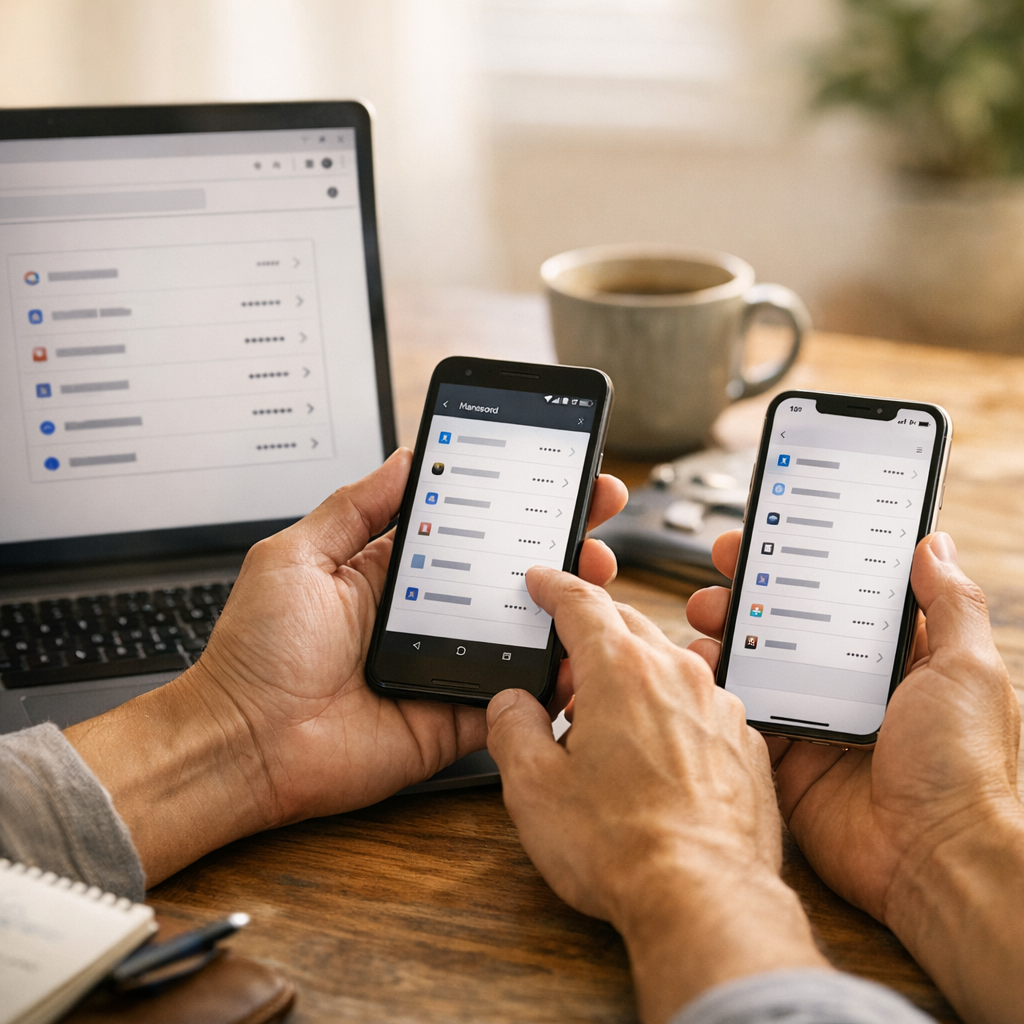
Au collège, le cas classique est simple : un mot de passe ENT changé sur l’ordinateur familial, puis une ancienne entrée oubliée dans Google Chrome, sur Android ou dans l’application Mots de passe Apple. C’est fréquent. Pour retrouver vos mots de passe enregistrés sans vous disperser, cherchez toujours dans le gestionnaire intégré à l’appareil. Depuis le 8 janvier 2026, selon Google, le Gestionnaire de mots de passe de Google est intégré à Chrome sur toutes les plates-formes et à Android ; selon la version, un menu peut changer, donc les pages d’aide Google restent le meilleur repère.
- Sur ordinateur, ouvrez Chrome > profil > Mots de passe, ou Paramètres > Gestionnaire, pour gérer les mots de passe dans Chrome et retrouver une entrée par site ou identifiant.
- Sur téléphone, allez dans Paramètres > Google > Gestionnaire de mots de passe, ou via Chrome mobile, pour voir un mot de passe sur Android après authentification.
- Chez Apple, ouvrez l’app Mots de passe, recherchez le service, puis affichez ou modifiez l’identifiant et le secret si l’adresse associée a changé.
- Supprimez les doublons, les comptes fermés et les accès stockés sur un appareil partagé ; c’est la bonne méthode pour supprimer mots de passe enregistrés au mauvais endroit.
- Lancez la vérification de sécurité pour repérer les mots de passe compromis, faibles ou réutilisés, puis exportez seulement en cas de migration vers un autre coffre.
Comment choisir un gestionnaire de mots de passe pour la maison, les études et le travail
Un étudiant qui alterne entre un PC du campus et son smartphone n’a pas les mêmes besoins qu’un parent qui partage des comptes familiaux. Le meilleur n’est pas le même pour tout le monde. Pour choisir un gestionnaire de mots de passe, partez de l’usage réel : pour un compte personnel unique, le gestionnaire du navigateur peut suffire ; pour une famille multi-appareils, visez une synchronisation fiable, une récupération de compte claire et un partage d’urgence. Cas fréquent aussi : l’usage scolaire. Un élève gagne du temps avec un coffre-fort numérique qui fonctionne sur ordinateur et sur Android, sans ressaisie constante. Corbado relève la montée des clés d’accès sur Android : mieux vaut choisir un outil qui sait déjà les stocker et les synchroniser.
Côté enseignant ou salarié, la règle utile est simple : séparer. Un coffre personnel, un coffre pro, ou au minimum deux profils distincts. C’est moins confortable au début, mais plus sûr quand l’appareil est prêté, renouvelé ou administré par l’établissement. Sur un ordinateur partagé, évitez d’enregistrer vos mots de passe dans le navigateur et préférez un mode hors ligne pour les comptes sensibles. France Num cite KeePass comme solution gratuite, et précise qu’il est certifié par l’ANSSI ; c’est un bon choix si vous voulez garder la main sur une base locale. Limite pratique : ce modèle est robuste, mais moins souple pour le partage familial et la synchronisation automatique.
Les erreurs à éviter avant d’enregistrer ses mots de passe
Sur un ordinateur de salle des profs ou de bibliothèque, laisser Google Chrome connecté avec la saisie automatique active suffit à créer de vraies erreurs mots de passe. Le problème n’est pas d’enregistrer ses codes. C’est le contexte. Réutiliser le même mot de passe sur plusieurs services, tout confier à un seul navigateur et oublier la double authentification agrandissent le risque si un compte tombe. Même logique sur une session partagée : un mot de passe bien stocké devient exposé si l’appareil reste ouvert. Court réflexe, grand effet. Il faut aussi auditer régulièrement ce qui est enregistré, supprimer les doublons, changer les anciens codes et verrouiller le compte principal avec un code d’écran ou une clé d’accès, faute de quoi tout le coffre numérique devient trop facile à ouvrir.
Microsoft Edge a remis un point utile sur la table : comme l’a expliqué next. ink, il faut distinguer ce qui passe en mémoire vive, le stockage persistant chiffré sur disque et, parfois, la synchronisation cloud. Ce n’est pas la même exposition. Une donnée chargée en mémoire n’a pas le même statut qu’un secret conservé durablement dans le navigateur. Voilà pourquoi certains choisissent de supprimer mots de passe de Chrome quand l’usage n’est pas adapté ; Francoischarron.com rappelle que la sécurité navigateur dépend aussi de l’appareil, du profil utilisateur et des habitudes. Sur un smartphone personnel, c’est souvent acceptable. Sur un poste familial ou scolaire, beaucoup moins.
Retenez une règle simple : plus un compte est sensible ou partagé entre plusieurs appareils, plus un gestionnaire dédié devient pertinent. Commencez par faire le tri dans vos identifiants enregistrés, supprimez ceux qui traînent sur les appareils communs, activez la double authentification et créez un mot de passe maître unique et solide. Si vous gérez aussi des comptes scolaires ou familiaux, prenez dix minutes pour vérifier qui peut encore se connecter automatiquement.
Mise à jour : 12/06/2026