Le meilleur contrôle parental gratuit sur iPhone est généralement Temps d’écran, l’outil intégré d’Apple. Il permet de limiter les apps, filtrer le web, bloquer les achats et gérer l’iPhone ou l’iPad d’un enfant sans abonnement, avec quelques applis freemium utiles en complément.
Le meilleur contrôle parental gratuit sur iPhone est généralement Temps d’écran, l’outil intégré d’Apple. Il permet de limiter les apps, filtrer le web, bloquer les achats et gérer l’iPhone ou l’iPad d’un enfant sans abonnement, avec quelques applis freemium utiles en complément.
Votre enfant connaît déjà le code de son téléphone, télécharge des jeux la nuit et dépasse ses limites d’écran avant même le petit-déjeuner. Quand nous accompagnons des familles, le vrai besoin n’est presque jamais d’espionner, mais de poser un cadre clair sur le temps d’usage, les achats et l’accès au web. Le piège, c’est de croire qu’une application gratuite fera tout. En pratique, les fonctions déjà présentes sur l’appareil couvrent souvent l’essentiel, tandis que les outils freemium deviennent utiles surtout pour suivre plusieurs appareils ou obtenir des rapports plus détaillés. Le bon réglage dépend ensuite de l’âge et du degré d’autonomie.
1. Le meilleur contrôle parental gratuit pour l’iPhone ou l’iPad de votre enfant
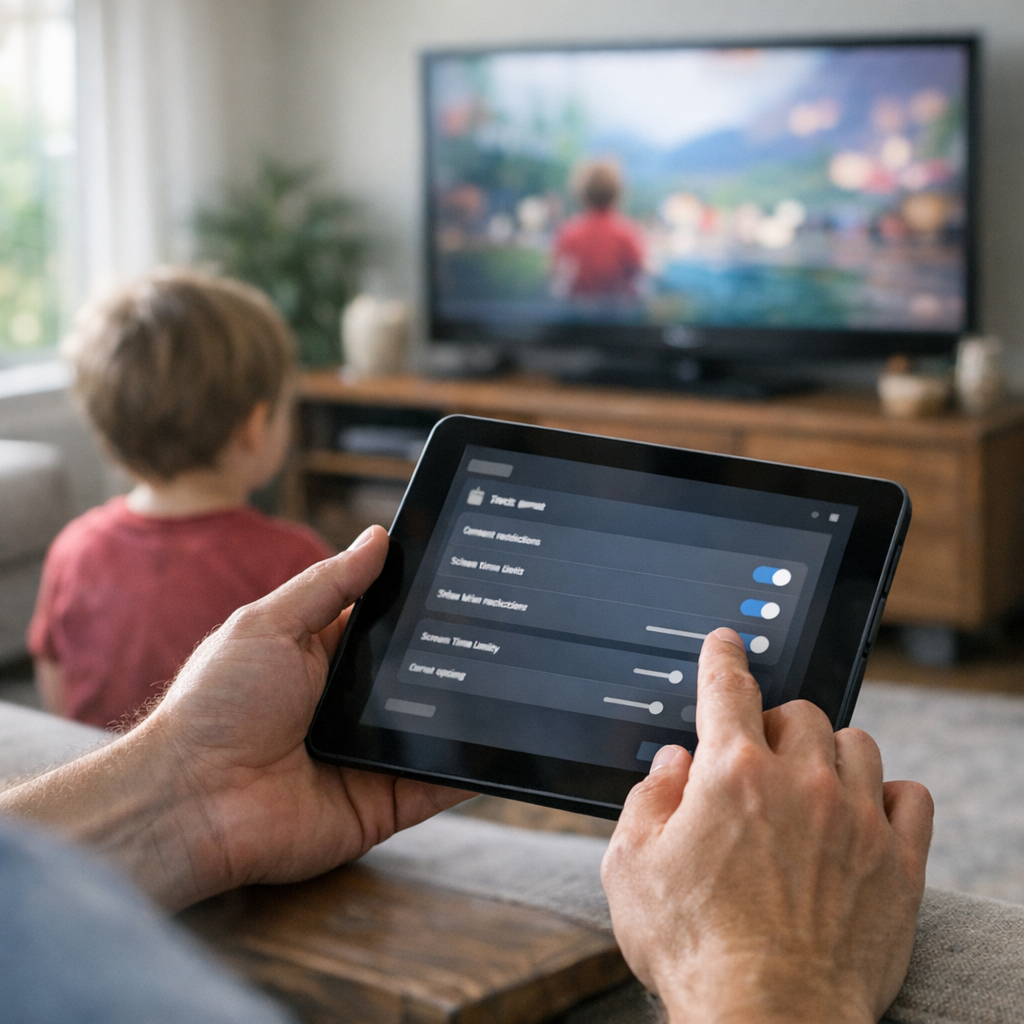
À partir d’iOS 12, selon Apple, le contrôle parental d’un iPhone ou d’un iPad se règle dans Temps d’écran. Si vous cherchez un contrôle parental iPhone gratuit, c’est le contrôle parental Apple le plus sûr. L’outil est déjà intégré, sans abonnement, et il couvre l’essentiel : limites d’apps, temps d’arrêt, filtres du web, restrictions de contenus et blocage des achats sur l’App Store. Avec En famille, un parent peut aussi valider certains téléchargements à distance.
Le gain est concret. Pour un collégien qui utilise l’iPad pour les devoirs puis pour les jeux, on peut garder les apps scolaires, limiter les réseaux sociaux le soir et empêcher les achats intégrés. Ce cadre n’a rien d’un outil espion. Il aide surtout l’enfant à utiliser son iPhone avec plus d’autonomie, par paliers. C’est souvent largement suffisant pour commencer. La nuance compte : dans un foyer mêlant iOS et Android, ou si vous voulez des rapports plus détaillés, une application freemium peut compléter ce socle natif.
2. Comment configurer le contrôle parental sur iPhone avec Temps d’écran
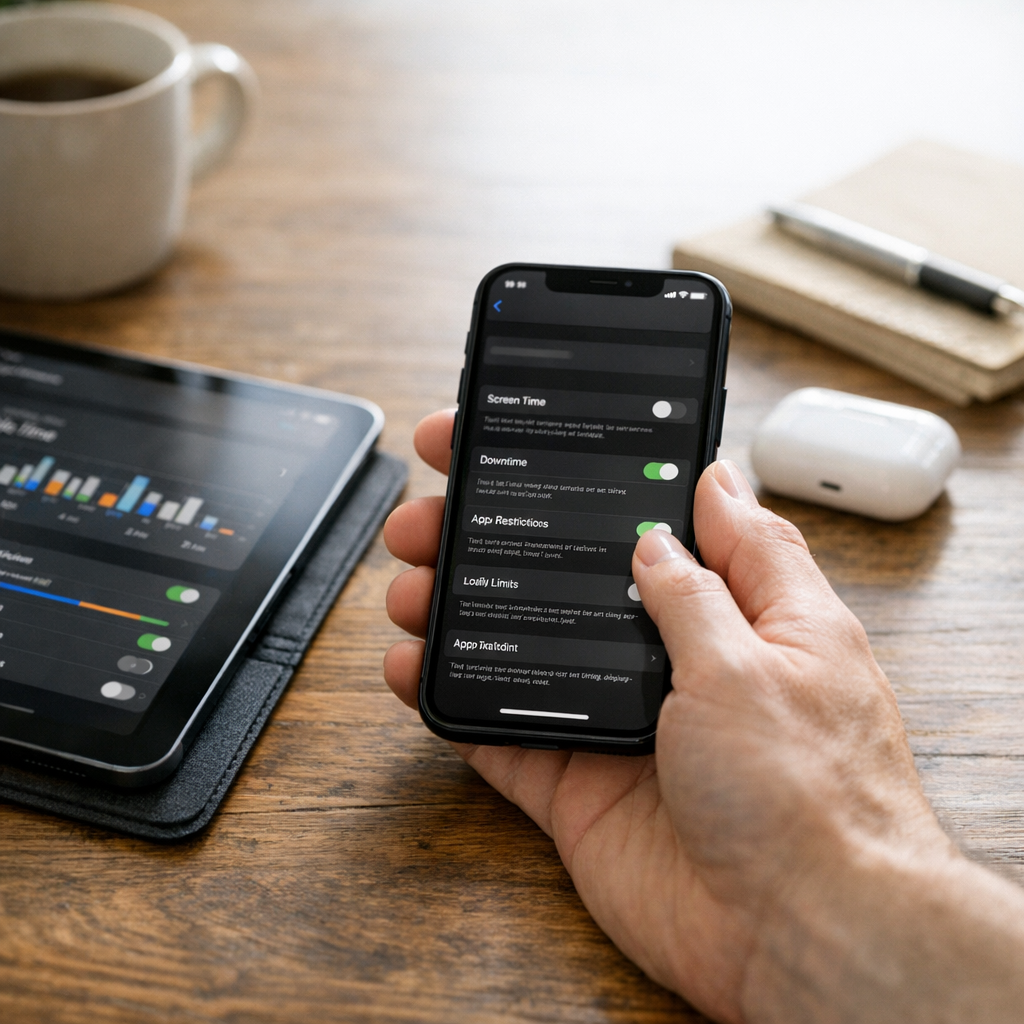
Depuis iOS 12, le réglage se trouve dans Apple via Réglages > Temps d’écran, selon l’aide Apple. Pour savoir comment activer le contrôle parental sur iPhone, retenez une règle simple : le code Temps d’écran doit rester inconnu de l’enfant. Le même principe vaut sur iPad. En pratique, le gratuit natif couvre l’essentiel, mais il faut tout régler, pas seulement bloquer une app.
- Préparez le compte parent sur votre iPhone, puis ouvrez Temps d’écran sur l’iPhone ou l’iPad de l’enfant, idéalement rattaché à votre famille Apple.
- Choisissez l’appareil de l’enfant, activez la fonction et créez un code dédié, différent du code de déverrouillage.
- Réglez Temps d’arrêt, puis les Limites d’app par catégories ou applications, avec des exceptions dans Toujours autorisées.
- Activez Contenu et confidentialité, bloquez les achats iTunes et App Store, filtrez le web, puis vérifiez Game Center, Siri et, si l’option existe sur votre version, Apple Intelligence.
- Terminez par les modifications autorisées et les demandes d’autorisation : c’est pratique pour une famille, un peu moins adapté si l’enfant change souvent d’appareil.
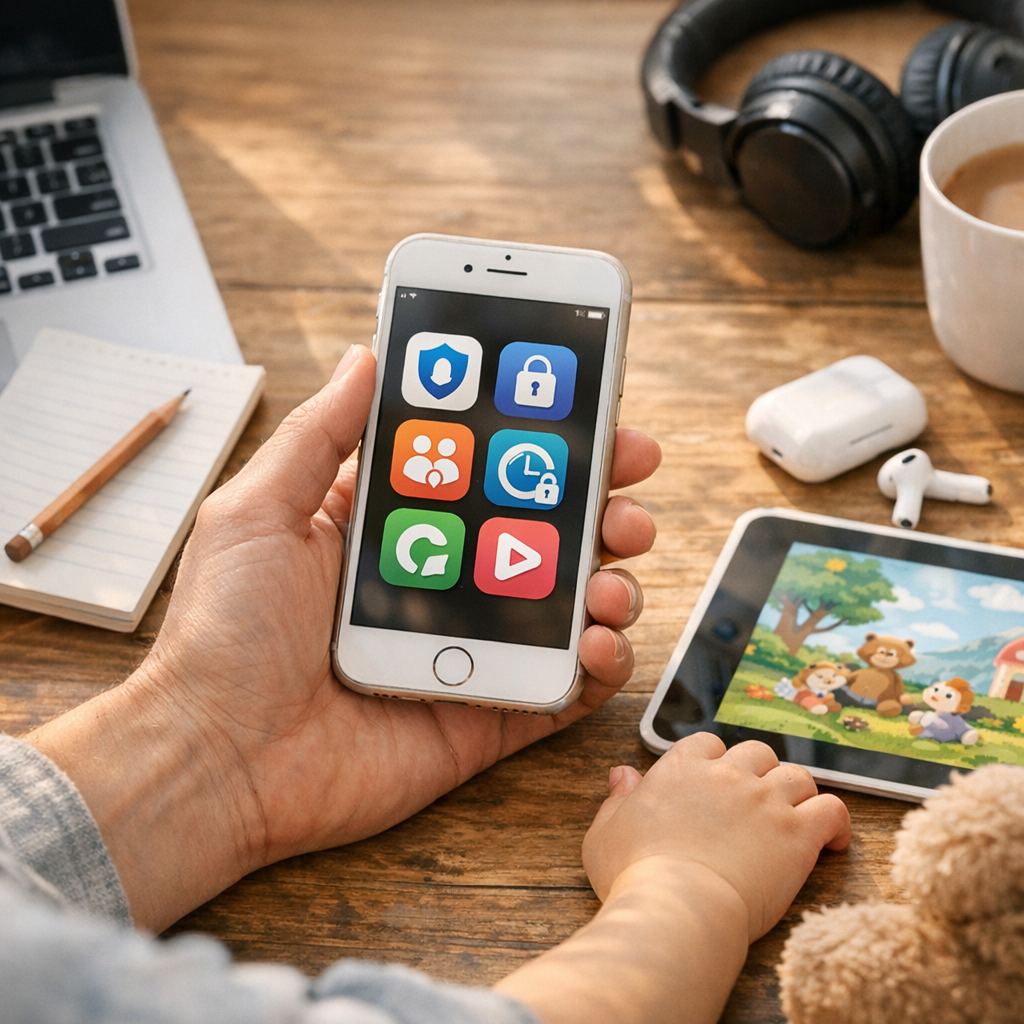
3. Les 5 applications gratuites ou freemium à comparer sur iPhone
Cas classique : un collégien a un iPhone, mais ses devoirs passent par Gmail et YouTube. Temps d’écran suffit souvent pour les bases. Pas tout. Quand un parent cherche la meilleur application contrôle parental iphone gratuit, il espère parfois remplacer Apple ; sur iPhone et iPad, les apps tierces complètent surtout le natif, car iOS leur donne moins d’accès système. C’est la vraie nuance. Vérifiez donc dans l’App Store si la fonction voulue est gratuite, freemium ou limitée à un essai, et, si besoin, voyez comment effacer vos recherches, car les offres bougent.
| solution | gratuité réelle | type de supervision | intérêt sur iPhone/iPad | limites sur iOS | profil de famille recommandé |
|---|---|---|---|---|---|
| Qustodio | freemium ou essai | temps, activité, web | bonne app iOS, présente sur l’App Store | blocage système partiel | suivi simple, sans usine à gaz |
| Google Family Link (Family Link iPhone) | gratuit côté Google | compte, YouTube, Chrome | très utile si l’enfant vit dans Google | contrôle d’iPhone réduit | familles Google ou mixtes |
| Kaspersky Safe Kids | gratuit limité | web, temps, alertes | complément sobre sur iPad | filtrage moins large | enfants plus jeunes |
| OurPact | essai ou freemium | horaires, blocages, routines | pratique sur appareil partagé | permissions à maintenir | familles cadrant les horaires |
| FamiSafe | essai fréquent | temps, web, localisation | interface claire | plusieurs options bridées | parents voulant du tout-en-un |
4. Restrictions de contenu et confidentialité : ce que le gratuit couvre vraiment
Que peut vraiment bloquer le gratuit sur un iPhone ou un iPad ? Avec le contrôle parental Apple, un parent peut déjà limiter le temps d’écran, les achats, les apps selon l’âge, le contenu web, certaines apps intégrées et des réglages comme Game Center ou Siri. C’est du contrôle déclaré. Depuis iOS 12, ces options passent par Temps d’écran, selon l’aide Apple, et le contrôle parental iPhone à distance via le partage familial sert surtout à autoriser, bloquer ou planifier, pas à espionner. Pour cadrer Safari et les achats intégrés d’un collégien, le gratuit couvre souvent l’essentiel.
5. Quel contrôle parental choisir selon l’âge, l’iPhone, l’iPad ou un foyer mixte
Même réglage pour un CE2 et un lycéen ? Non. Quand on se demande quel contrôle parental choisir pour iPhone, le vrai critère est l’autonomie, puis le parc d’appareils. Sur Apple, le contrôle gratuit via Temps d’écran suffit souvent pour un enfant qui utilise surtout un iPhone ou un iPad : limites d’apps, temps d’usage, achats, contenus. Apple l’intègre depuis iOS 12, selon Apple. Dans un foyer mêlant Android et iPhone, une application multi-plateforme devient plus cohérente, car les règles suivent mieux d’un appareil à l’autre. Cas à part : un compte Google Family Link déjà géré pour un smartphone Android ou certains services Google. La question contrôle parental iPhone jusqu’à quel âge n’a pas de réponse fixe : e-Enfance cite le repère des 13 ans pour Family Link, mais ce n’est ni une règle universelle, ni le bon moment pour tout retirer d’un coup.
- Jeune enfant sur iPhone ou iPad : Temps d’écran reste souvent le meilleur choix gratuit, simple à régler et suffisant au quotidien.
- Préado qui contourne déjà les réglages : une application avec filtrage web plus serré peut aider, surtout si les usages se diversifient.
- Famille mixte Apple/Android : préférez un outil commun pour éviter deux interfaces parent et des règles différentes selon l’appareil.
- Compte Google déjà encadré : Google Family Link garde du sens, surtout si l’enfant navigue entre services Google et Android.
- Adolescent : allégez les blocages, gardez quelques garde-fous, et misez davantage sur la discussion que sur la surveillance totale.
controle parental iphone jusqu'a quel age
Il n’existe pas d’âge unique pour arrêter un contrôle parental sur iPhone. En pratique, je conseille un cadre fort entre 6 et 12 ans, puis des réglages plus souples à l’adolescence. L’objectif est d’apprendre à utiliser l’iPhone et l’iPad de façon autonome, pas de surveiller indéfiniment. Réévaluez selon la maturité, les usages, les réseaux sociaux et le temps d’écran.
Quel est le meilleur logiciel de contrôle parental gratuit ?
Pour un contrôle parental gratuit, le meilleur choix dépend de l’appareil. Sur iPhone et iPad, l’option la plus efficace reste Temps d’écran d’Apple, intégrée et gratuite. Si vous cherchez une application multi-plateforme, Google Family Link est utile surtout avec Android, tandis que Qustodio propose une version gratuite mais plus limitée. Je privilégie d’abord les outils natifs.
Quel contrôle parental choisir pour iPhone ?
Si l’enfant utilise surtout un iPhone ou un iPad, choisissez Temps d’écran avec Partage familial : c’est le contrôle parental Apple le plus complet pour limiter les apps, achats, contenus, temps d’usage et communications. Si votre famille utilise aussi Android ou Windows, une application comme Qustodio peut compléter. Pour un besoin 100 % iPhone, l’outil natif suffit souvent.
Comment activer le contrôle parental sur iPhone ?
Pour activer le contrôle parental sur iPhone, ouvrez Réglages > Temps d’écran > Activer Temps d’écran. Choisissez “Cet iPhone est à moi” ou “Cet iPhone est à mon enfant”, puis définissez un code. Réglez ensuite Temps d’arrêt, Limites d’app, Restrictions de contenu et confidentialité, achats intégrés et sites web. Avec Partage familial, vous pouvez aussi tout gérer depuis votre propre iPhone.
Comment installer Google Family Link sur iPhone ?
Sur iPhone, installez l’application Google Family Link depuis l’App Store, connectez-vous avec votre compte Google, puis suivez l’assistant. Attention : Family Link sur iPhone sert surtout au parent à gérer un compte enfant Google ou un appareil Android/Chromebook. Pour contrôler directement un iPhone enfant, Apple Temps d’écran reste la solution la plus complète et gratuite.
Quel contrôle parental gratuit pour iPhone ?
Le contrôle parental gratuit le plus pertinent pour iPhone est Temps d’écran, inclus par Apple. Il permet de limiter les applications, bloquer du contenu, fixer un temps d’utilisation, restreindre l’App Store et encadrer Safari. En alternative, certaines application comme Qustodio offrent un niveau gratuit, mais souvent plus restreint. Pour un iPhone ou un iPad, je recommande d’abord l’outil natif.
comment ajouter un appareil sur family link
Pour ajouter un appareil sur Family Link, ouvrez l’application sur le téléphone du parent, sélectionnez l’enfant, puis ajoutez un nouvel appareil en suivant les étapes d’association. Sur Android ou Chromebook, la configuration est guidée. En revanche, pour un iPhone ou un iPad enfant, Family Link ne fournit pas un contrôle parental complet du système : mieux vaut utiliser Temps d’écran d’Apple.
comment enlever le temps d'ecran sur iphone sans le code
Je ne conseille pas de chercher à enlever Temps d’écran sur iPhone sans le code : cela reviendrait à contourner une protection. Si l’iPhone vous appartient, utilisez Réglages > Temps d’écran > Modifier le code > Mot de passe oublié ?, puis réinitialisez-le avec l’identifiant Apple associé. Si l’appareil est géré par un parent via Partage familial, seul l’organisateur peut le modifier.
Commencez par activer l’outil de limitation déjà présent sur l’appareil, créez un code parent distinct, puis testez une application freemium seulement si vous avez besoin d’un suivi multi-plateforme ou de rapports détaillés. Pour beaucoup de familles, le gratuit suffit pour encadrer le temps d’écran, les achats et la navigation. La vraie différence se joue ensuite dans les règles du foyer : horaires simples, dialogue régulier et ajustements progressifs selon l’âge. Si besoin, faites un point chaque semaine pendant le premier mois.
Contenu vérifié le 12 juin 2026

Clémentine Raoult-Durand
Rédactrice spécialisée dans les usages pédagogiques du numérique, les objets connectés et la formation tech.
Voir ses guides