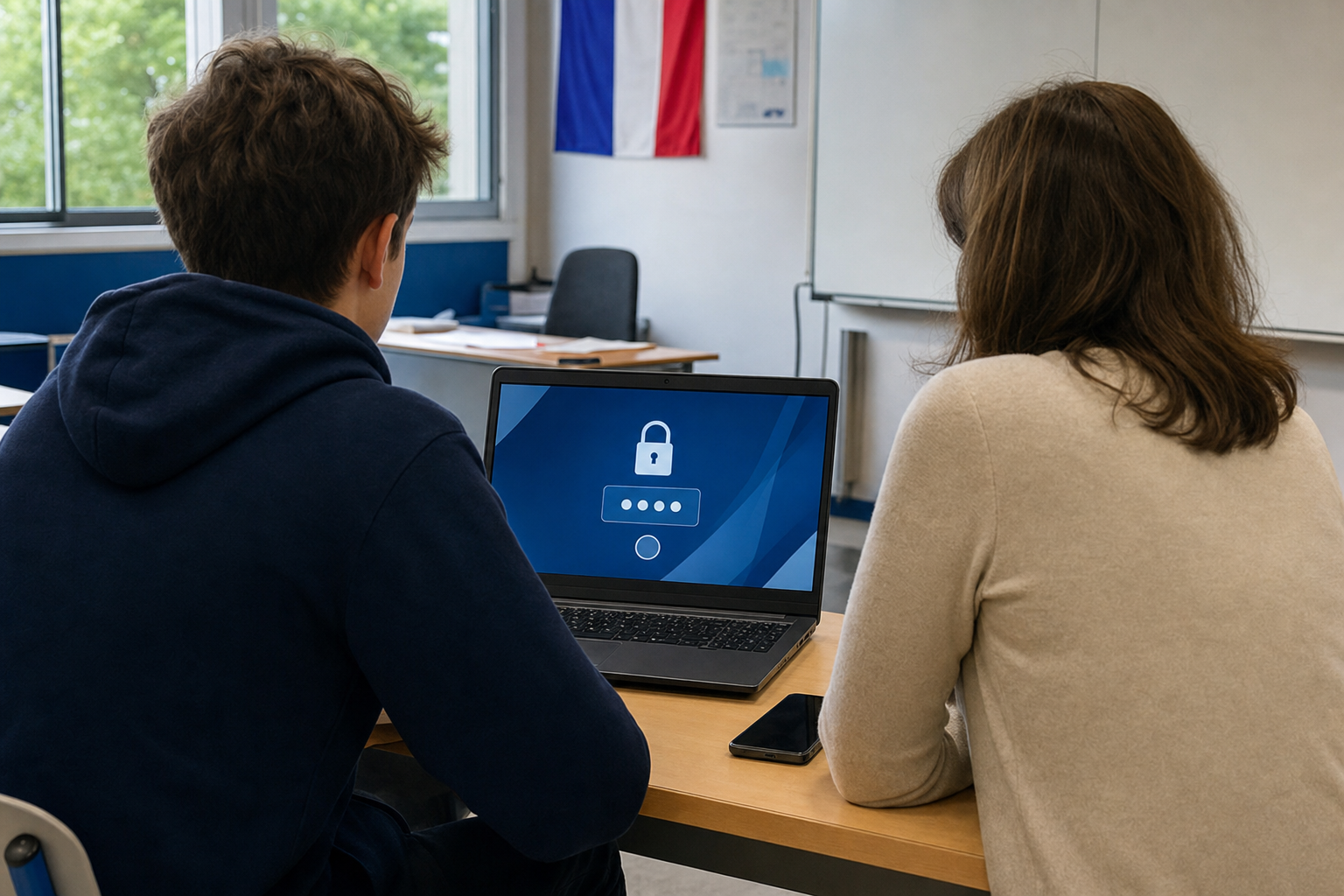

Le contrôle parental sur PS5 permet d’adapter la console à l’âge et aux besoins d’un enfant. Il limite les jeux et contenus inadaptés, les dépenses, les communications en ligne et le temps de jeu, grâce à un compte enfant associé à la famille.
Le contrôle parental sur PS5 adapte la console à l’âge et aux besoins d’un enfant. Il limite les contenus inadaptés, les dépenses, les communications en ligne et le temps de jeu grâce à un compte enfant associé à la famille.
Sur une PS5 partagée, les réglages techniques complètent les règles familiales. Ils réduisent les achats imprévus, les contacts inadaptés et les contournements. Créez un cadre progressif avec des limites adaptées, un code réservé aux parents et un dialogue régulier sur les usages numériques.
Avant d’activer le contrôle parental PS5 : préparer les comptes de la famille
Le contrôle parental PS5 est plus précis lorsque chacun utilise son compte PlayStation. Le chef de famille administre le groupe, peut désigner un tuteur et ajoute le compte enfant afin d’appliquer des règles adaptées. Sur la console, ouvrez Paramètres > Famille et contrôle parental > Gestion de la famille. Cette organisation évite d’imposer les mêmes blocages à tous.
Point de vigilance : protégez les restrictions de la console avec un code. Expliquez le rôle des règles et faites-les évoluer avec son autonomie.
Configurer le contrôle parental sur PS5, étape par étape
Connectez-vous avec le compte du chef de famille ou d’un tuteur, puis suivez la procédure suivante :
- Ouvrez Paramètres > Famille et contrôle parental > Gestion de la famille.
- Sélectionnez le compte de l’enfant concerné.
- Réglez les restrictions d’âge pour les jeux, contenus vidéo et applications selon les options proposées.
- Encadrez le contenu créé par les utilisateurs, la messagerie, les invitations et les communications avec d’autres joueurs.
- Définissez le plafond de dépenses du PlayStation Store, puis vérifiez les choix avant de quitter le menu.
Limitez aussi, si nécessaire, l’accès au navigateur ou à certaines applications. Pour traiter une demande d’exception, ouvrez la gestion familiale, sélectionnez le compte enfant, puis consultez la demande ou la restriction concernée. Autorisez ou refusez en fonction du jeu, du contexte et des règles prévues. Cette décision peut aussi être traitée depuis PlayStation Family lorsqu’une notification est reçue. L’autorisation d’un jeu ne donne pas automatiquement accès à ses communications en ligne : vérifiez séparément ce réglage.

Gérer le temps de jeu avec la PS5 et l’application PlayStation Family
Depuis la PS5, ouvrez Paramètres > Famille et contrôle parental > Gestion de la famille, puis choisissez le compte enfant et Temps de jeu. Sélectionnez les jours concernés, les plages horaires de connexion et la durée autorisée chaque jour. Choisissez ensuite le comportement lorsque la limite est atteinte : avertir l’enfant ou le déconnecter. Présentez ce réglage comme un repère de routine afin que la fin de session ne soit pas une coupure incomprise.
L’application PlayStation Family complète ces réglages à distance. Elle permet de consulter l’activité, de modifier les horaires ou la durée autorisée et de recevoir des demandes de temps supplémentaire. Elle peut aussi servir à approuver ou refuser une demande sans être devant la console. Les fonctions évoluent selon la région et les mises à jour. Convenez des jours de jeu, des priorités scolaires, des pauses et de la règle applicable lorsqu’une partie avec des amis se prolonge.
Sécuriser les achats, les échanges en ligne et les réglages de la console
Une limite de dépenses PS5 réduit le risque d’achat impulsif, sans remplacer la surveillance du compte. Réglez le plafond du PlayStation Store pour chaque enfant, contrôlez les méthodes de paiement et consultez les achats. Les contenus additionnels et achats intégrés peuvent être concernés : discutez d’une demande avant tout paiement.
Combinez ce plafond avec les restrictions de communication, d’invitations et de contenu créé par les utilisateurs. Protégez le compte avec un mot de passe robuste et une méthode de connexion sécurisée. Dans les restrictions de console, empêchez si nécessaire la création d’utilisateurs ou les connexions invitées afin qu’un profil alternatif ne contourne pas les règles.
Enfin, le contrôle parental ne localise pas et ne bloque pas à distance une PS5 ou une PS4 volée. En cas de perte ou de vol, sécurisez le compte PlayStation et contactez l’Assistance PlayStation officielle.
Vos questions, nos réponses
Comment mettre en place le contrôle parental sur une PS4 ?
Connectez-vous avec le compte adulte, puis ouvrez les paramètres de la PS4 et la rubrique dédiée à la famille et au contrôle parental. Ajoutez ou sélectionnez le compte enfant, puis définissez les restrictions de contenu, de communication, d’achats et de temps de jeu selon ses besoins.
Comment contrôler le temps de jeu sur PS4 ?
Dans les paramètres familiaux de la PS4, sélectionnez le compte enfant et ouvrez les options de temps de jeu. Définissez les périodes autorisées et la limite applicable, puis expliquez la règle retenue. Prévoyez aussi la manière de gérer une demande de prolongation exceptionnelle.
Comment désactiver le contrôle parental sur une PS4 ?
Seul le compte adulte autorisé doit modifier ou désactiver les restrictions. Ouvrez les paramètres familiaux, choisissez le profil concerné et ajustez les limites nécessaires. Évitez de supprimer toutes les protections sans échange préalable : il est souvent préférable d’assouplir un réglage précis.
Peut-on supprimer ou changer le chef de famille sur PS4 ?
Le chef de famille ne se remplace pas simplement depuis les réglages familiaux. Avant toute suppression, connectez-vous au compte adulte concerné, vérifiez les comptes enfants associés et désignez un tuteur lorsque cette option est disponible. Ne partagez jamais les identifiants du chef de famille pour déléguer les réglages. Si ce compte n’est plus accessible ou si la composition familiale doit être modifiée, consultez l’Assistance PlayStation officielle avant de retirer un membre.
Comment contacter l’assistance PlayStation ?
Rendez-vous sur le site officiel PlayStation et choisissez la rubrique d’assistance correspondant au compte, aux achats, à la console ou à la sécurité. Préparez l’adresse associée au compte et les éléments utiles au dossier. En cas de compte compromis, commencez par modifier vos accès.
Commencez par créer un compte enfant distinct, puis sécurisez la console avec un code personnalisé. Réglez dépenses, communications, contenus autorisés et horaires de jeu selon la maturité de l’enfant. Revoyez ces paramètres régulièrement : l’autonomie numérique se construit avec des règles compréhensibles, évolutives et discutées en famille.