Le contrôle parental sur iPad regroupe les réglages Temps d’écran et les restrictions de contenu pour encadrer l’usage d’un enfant. Il permet notamment de limiter les achats, les applications, les sites web, les contacts et le temps passé sur l’appareil grâce à un code réservé au
Le contrôle parental sur iPad regroupe les réglages Temps d’écran et les restrictions de contenu pour encadrer l’usage d’un enfant. Il permet notamment de limiter les achats, les applications, les sites web, les contacts et le temps passé sur l’appareil grâce à un code réservé aux adultes.
Un enfant peut installer une application payante, ouvrir un site inadapté ou prolonger une partie bien après l’heure prévue en quelques gestes. Les réglages de la tablette réduisent ces situations, à condition d’être choisis selon l’âge et les habitudes réelles de l’enfant. Temps d’écran, autorisations d’achat, filtres de contenu et limites de communication créent un cadre utile à la maison comme à l’école. Ce cadre technique gagne toutefois à être expliqué, discuté et réajusté en famille.
Configurer le contrôle parental sur un iPad : les réglages essentiels
Pour activer le contrôle parental iPad, ouvrez Réglages puis Temps d’écran. Selon la version d’iPadOS, choisissez l’appareil ou le profil de l’enfant, puis activez les options proposées. Créez un code Temps d’écran distinct du code de déverrouillage : seuls les adultes doivent le connaître. Dans Temps d’écran, ouvrez ensuite Contenu et confidentialité afin d’accéder aux restrictions iPad concernant les achats, les apps, le web et certains réglages sensibles.
Temps d’écran sert à organiser les durées et les autorisations ; les restrictions de contenu et de confidentialité agissent davantage sur ce qui peut être installé, consulté ou modifié. Cette fonction a été introduite avec iOS 12, présenté lors de la WWDC en 2018, selon Wikipédia.
Limiter le temps d’écran sans bloquer les usages utiles
Pour limiter le temps écran iPad, combinez Temps d’arrêt, Limites d’app et Toujours autorisées. Le Temps d’arrêt planifie des moments où seules certaines fonctions restent disponibles. Les limites d’applications encadrent une app ou une catégorie, tandis que les applications toujours autorisées conservent l’accès aux outils indispensables, par exemple pour joindre la famille ou travailler.
Le temps d’écran désigne globalement le temps passé face aux écrans, dont les tablettes et les appareils portatifs, rappelle Wikipédia. Sur un iPad scolaire, testez chaque règle avant une journée de cours : une limite appliquée à une catégorie peut aussi toucher une application éducative. Prévoyez les exceptions utiles, puis ajustez les paramètres avec l’enfant. L’objectif est d’aborder concrètement les devoirs, les loisirs, les notifications, les moments de repos et le sommeil, plutôt que de transformer l’iPad en objet interdit.
Bloquer les contenus, achats et modifications non souhaitées
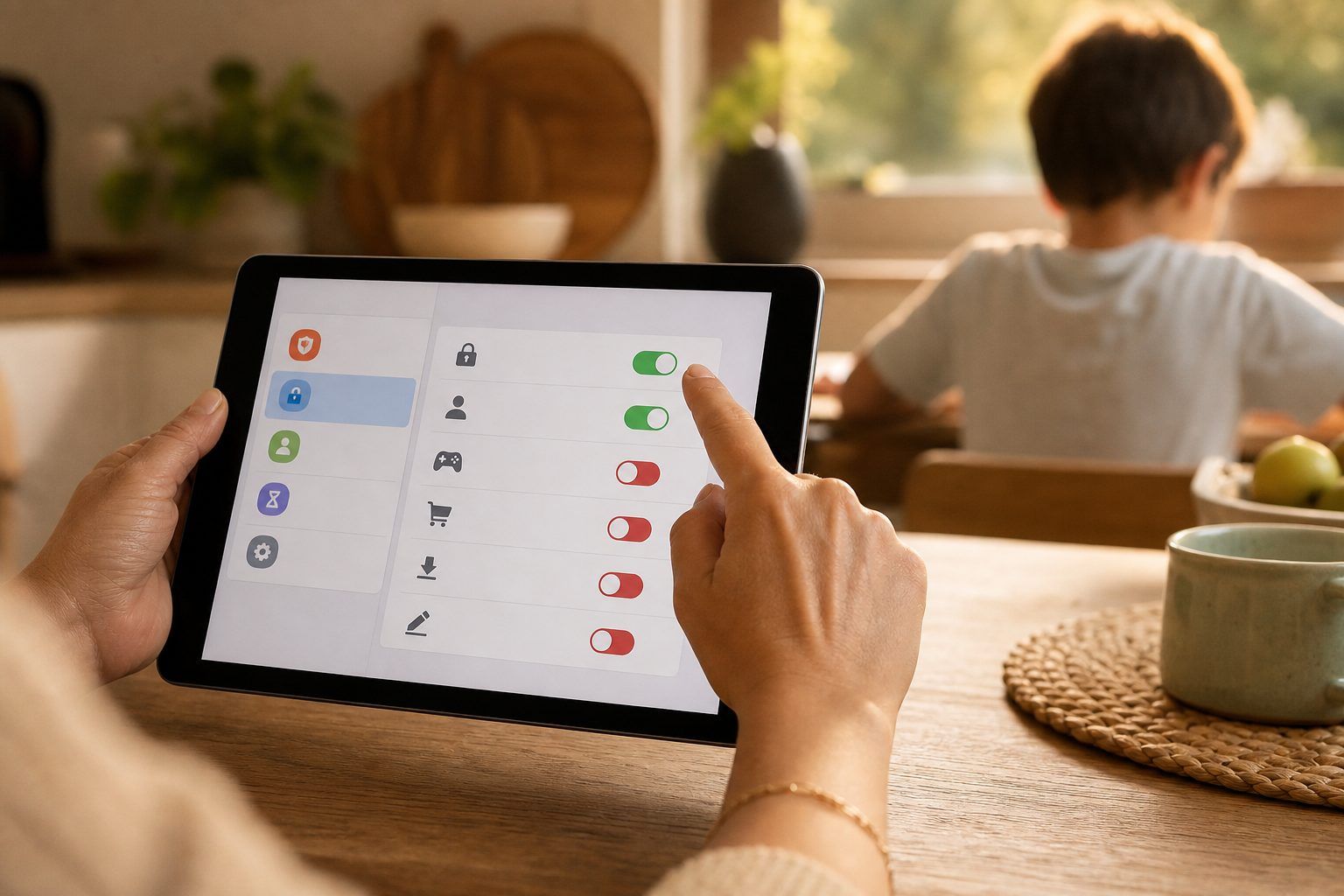
Dans Contenu et confidentialité, privilégiez les protections qui correspondent réellement à l’âge et aux usages de l’enfant :
- Achats et téléchargements : empêchez l’installation ou la suppression d’apps si nécessaire, désactivez les achats intégrés et imposez une validation pour les téléchargements depuis l’App Store.
- Contenus : adaptez les classifications d’âge pour les applications, films, séries, livres et contenus explicites. Revoyez ce choix lorsqu’un nouvel usage apparaît.
- Web : le filtrage automatique limite l’accès à des contenus pour adultes, sans être infaillible. Une liste de sites explicitement autorisés est plus adaptée à un jeune enfant ou à un iPad dédié à la classe.
- Confidentialité : encadrez l’accès à la localisation, au micro, à l’appareil photo et au partage de données. Ne bloquez pas par défaut une fonction nécessaire à une visioconférence, une activité créative ou un projet scolaire.
Après l’installation d’une app ou une mise à jour, vérifiez que les restrictions contenu iPad correspondent toujours au cadre prévu.
Utiliser le partage familial et encadrer les communications
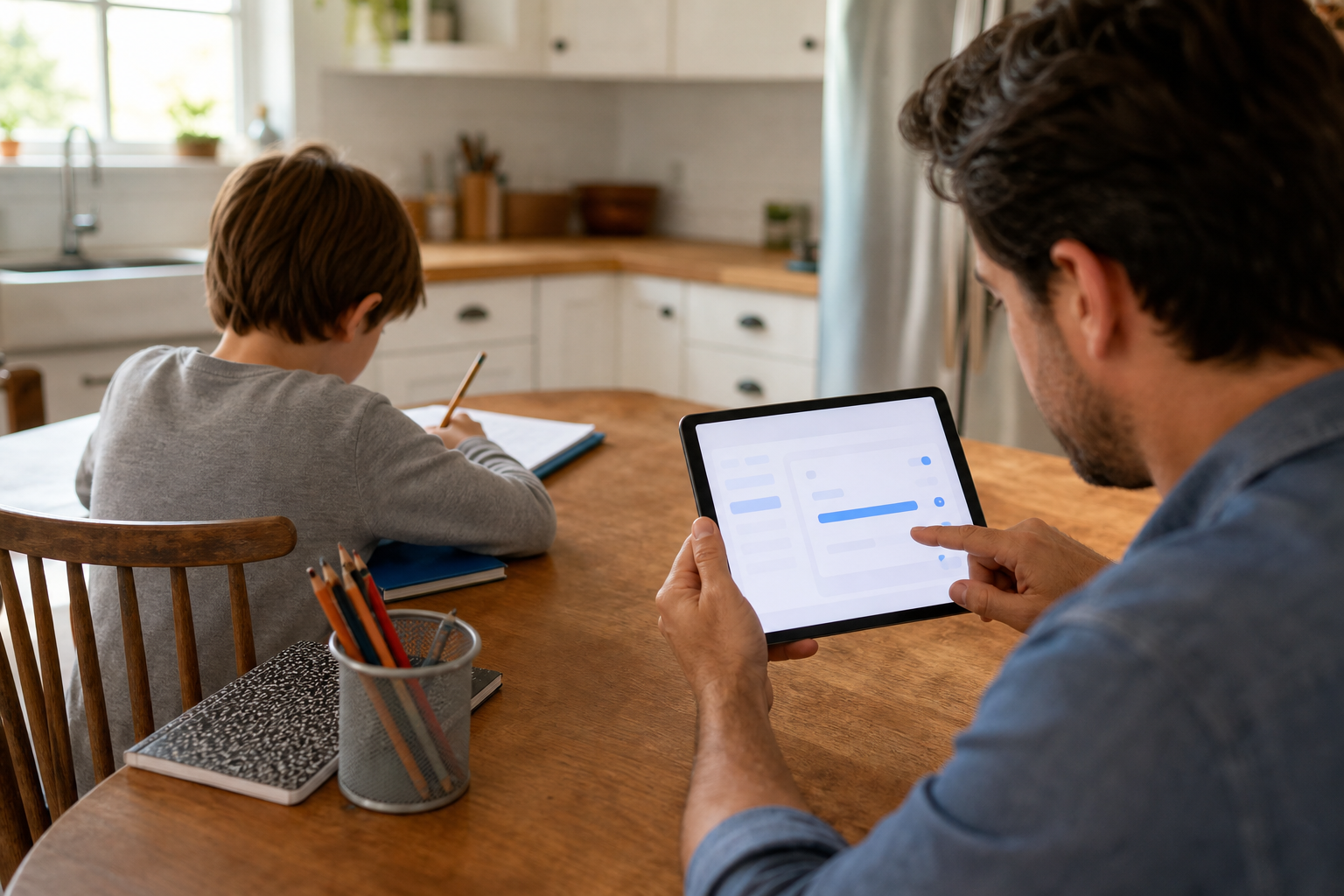
Le Partage familial est préférable lorsqu’un enfant utilise régulièrement son iPad. Créer un compte enfant Apple, plutôt que lui prêter le compte d’un adulte, permet de séparer les photos, messages, téléchargements et préférences. L’adulte peut ainsi recevoir une demande d’achat, consulter ou ajuster les paramètres de Temps d’écran, sans mélanger les usages de toute la famille.
Les limites de communication peuvent encadrer les contacts autorisés à certains moments. Elles demandent toutefois une vérification attentive : les options visibles dépendent du pays, de l’âge associé au compte et de la version du système. Les évolutions annoncées autour des comptes enfants et de la sécurité ont été relayées en 2026 par Ouest-France et Mac4Ever et questionnent l'aide apportée par Apple. Avant de bâtir une règle familiale sur une fonction précise, consultez les réglages réellement disponibles sur l’iPad concerné. Expliquez aussi à l’enfant quels contacts sont autorisés et comment demander de l’aide face à un message inquiétant.
Vérifier les réglages et éviter les erreurs fréquentes
Une configuration n’est utile que si elle fonctionne dans les situations ordinaires. Faites une vérification finale, sans ajouter de règles superflues :
- Testez le code Temps d’écran, sans le confondre avec le code de déverrouillage de l’iPad.
- Essayez d’installer une application, de lancer un achat intégré, d’ouvrir un site filtré et de demander du temps supplémentaire.
- Contrôlez les autorisations accordées aux applications, notamment pour le micro, l’appareil photo et la localisation.
- Examinez les appareils et comptes associés au groupe familial afin d’éviter qu’un ancien appareil conserve un accès non prévu.
- Mettez iPadOS à jour, puis revérifiez les restrictions après la mise à jour.
Les erreurs les plus fréquentes sont de communiquer le code de contrôle parental, d’appliquer les mêmes règles à tous les âges ou d’oublier les navigateurs alternatifs. Enfin, le dialogue, l’exemplarité et des règles compréhensibles restent essentiels quand l’iPad sert autant à apprendre qu’à se divertir.
Comment activer le contrôle parental sur un iPad ?
Dans Réglages, ouvrez Temps d’écran et sélectionnez l’appareil ou le profil de l’enfant lorsque cette option est proposée. Créez un code dédié, puis activez Contenu et confidentialité. Vous pourrez ensuite régler les achats, les contenus, le web, les communications et les modifications autorisées.
Comment bloquer les achats intégrés sur l’iPad d’un enfant ?
Ouvrez Réglages, Temps d’écran, puis Contenu et confidentialité. Dans les réglages des achats, désactivez les achats intégrés et choisissez une validation pour les téléchargements. Testez ensuite avec une application concernée : le blocage doit empêcher l’achat sans le code détenu par l’adulte.
Peut-on limiter les sites web accessibles sur un iPad ?
Oui. Dans les restrictions de contenu web, choisissez un filtrage automatique des sites pour adultes ou limitez l’accès à une liste de sites autorisés. Cette seconde solution convient particulièrement à un jeune enfant ou à un iPad de classe. Testez aussi les navigateurs installés sur l’appareil.
Que faire si le code Temps d’écran de l’iPad est oublié ?
Depuis les réglages Temps d’écran, utilisez l’option permettant de modifier le code oublié. L’iPad peut demander l’authentification du compte Apple utilisé lors de sa création. Si cette étape échoue, vérifiez le compte familial concerné et sollicitez l’assistance Apple plutôt que de multiplier les essais.
Commencez par protéger les achats et les contenus, puis définissez des limites de temps réalistes avec votre enfant. Gardez le code Temps d’écran réservé aux adultes et vérifiez régulièrement les réglages, en particulier le contrôle parental de la console après une mise à jour ou l’installation d’une nouvelle application. La meilleure protection associe des paramètres cohérents, des échanges réguliers et une confiance adaptée à l’âge.
Dernière actualisation : juillet 2026