Le contrôle parental Freebox désigne les réglages qui encadrent l’accès des enfants à Internet et à la télévision. Il associe l’option de contrôle parental, les profils et horaires de Freebox OS ainsi que le code du Player, à compléter par des règles familiales et un dialogue rég
Le contrôle parental Freebox regroupe les réglages qui encadrent l’accès des enfants à Internet, à la télévision et au mobile. Il associe les profils Freebox OS, le code du Player et l’option Mobile Free, à compléter par des règles familiales claires.
Une vidéo peut être bloquée sur la télévision tandis qu’une tablette conserve un accès libre au Wi-Fi. Cette différence est normale : la protection TV, les restrictions Internet et l’option Mobile Free sont distinctes. Expliquez les règles d’usage et adaptez-les à chaque appareil.
Qu’est-ce que l’option contrôle parental Free ?
Le contrôle parental Freebox désigne plusieurs réglages complémentaires. Les profils de la box régulent surtout la connexion Internet, tandis que le Player gère la protection de la télévision. L’option Mobile Free vise la navigation sur une ligne mobile. Utilisez un mot de passe administrateur robuste et expliquez à l’enfant les contenus autorisés, les horaires et la marche à suivre en cas de difficulté.
Freebox OS : créer un profil pour limiter l’accès à Internet
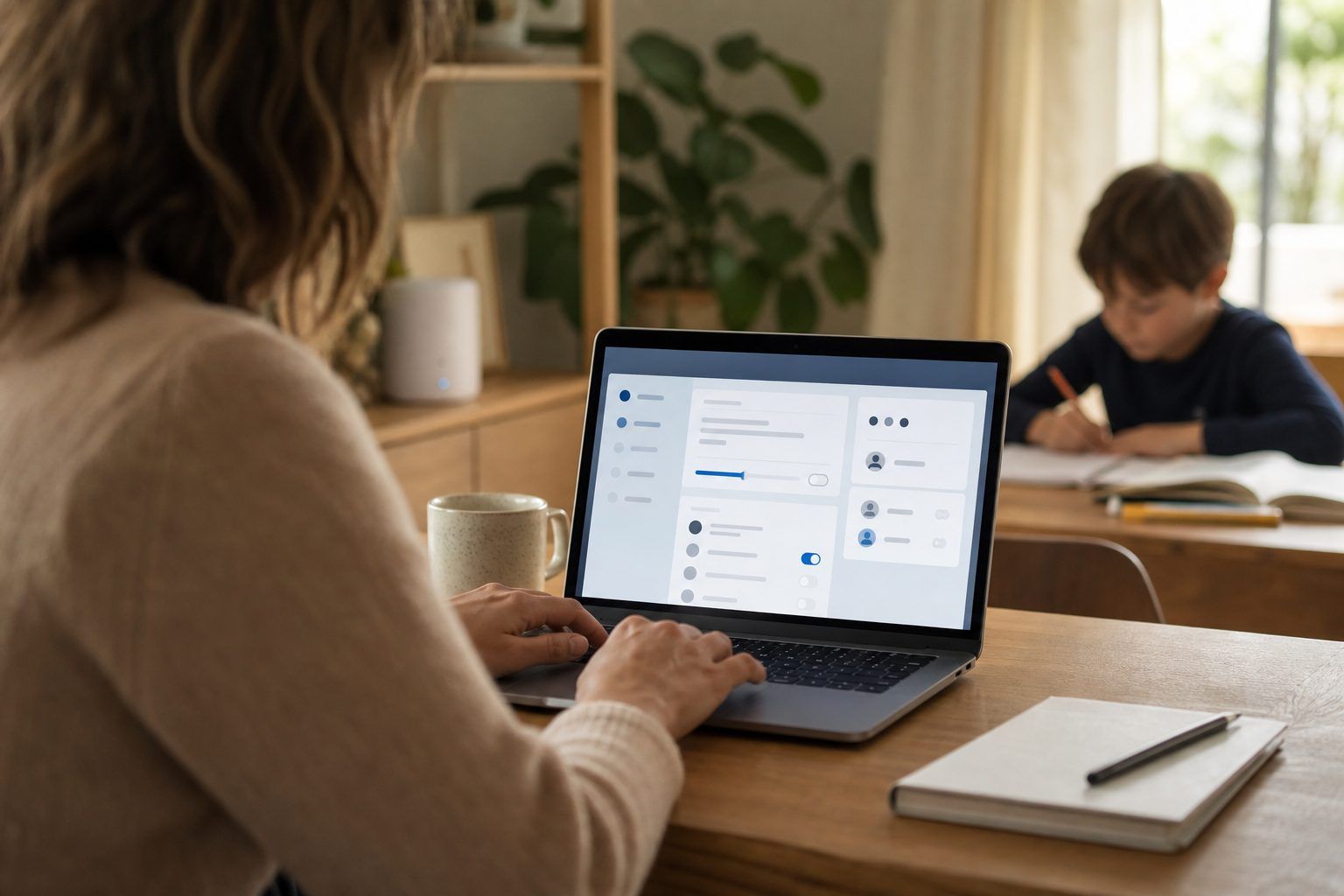
Freebox OS est l’interface locale de gestion de la Freebox. Un profil permet de contrôler l’accès Internet des équipements reliés à la box.
- Depuis un appareil connecté au réseau domestique, ouvrez mafreebox.freebox.fr et identifiez-vous avec le compte administrateur.
- Accédez aux réglages consacrés aux profils ou au contrôle parental.
- Sélectionnez l’équipement de l’enfant : tablette, ordinateur, console ou téléphone.
- Définissez les plages horaires et restrictions proposées, puis enregistrez.
Testez la règle sur l’appareil concerné après une reconnexion au Wi-Fi. Ne communiquez pas le compte administrateur : il permettrait de modifier ou supprimer la limitation.
Le contrôle parental inclus avec les offres Free : TV, mobile et conseils
Avant tout réglage TV, identifiez le Player. Depuis l’accueil, ouvrez les réglages puis la rubrique d’informations ou d’appareil : son nom y apparaît généralement. Les Players Pop et mini 4K utilisent l’interface Android TV ; les Players Révolution, Delta ou Devialet emploient l’interface Freebox TV. Ne suivez pas un chemin prévu pour un autre modèle.
Sur Pop ou mini 4K, ouvrez l’accueil, puis Réglages, Préférences relatives à l’appareil et Contrôle parental. Créez ou modifiez le code, choisissez les restrictions disponibles, validez puis essayez d’ouvrir un programme concerné. Sur Révolution, Delta ou Devialet, ouvrez Réglages, Télévision et Contrôle parental. Modifiez le code ou le niveau de protection, enregistrez et testez le verrouillage. Les chaînes et contenus bloqués dépendent du niveau proposé par le Player et de l’offre TV.
Mobile Free. L’option se gère ligne par ligne dans l’Espace Abonné Mobile : sélectionnez la ligne concernée, ouvrez Mes options, puis Contrôle parental et validez l’activation. Elle filtre la navigation Internet mobile de cette ligne, pas les appareils reliés au Wi-Fi ni les usages TV. Vérifiez-la en désactivant le Wi-Fi du téléphone et en tentant d’accéder à un contenu relevant du filtrage. L’option suppose une ligne Mobile Free active avec accès Internet mobile.
Univers Freebox a annoncé en 2021 Blocky, un outil gratuit de gestion des applications pour les Freebox Pop et mini 4K. Créez des comptes distincts lorsque cela est possible et vérifiez les réglages après l’ajout d’un équipement.
Les questions du moment
Comment désactiver le contrôle parental de la Freebox ?
Identifiez le réglage concerné. Un profil Internet se modifie dans Freebox OS avec le compte administrateur. L’option Mobile se gère dans l’Espace Abonné de la ligne. Pour la TV, reprenez le menu de contrôle parental du Player, modifiez la restriction puis testez le service.
Comment retrouver le code parental Freebox ?
Un code oublié ne se récupère pas par essais. Identifiez d’abord le Player depuis ses réglages, rubrique d’informations. Sur Pop ou mini 4K, ouvrez Réglages, Préférences relatives à l’appareil, puis Contrôle parental et utilisez la procédure de code oublié affichée par le Player. Sur Révolution, Delta ou Devialet, passez par l’Espace Abonné Freebox, rubrique Télévision puis Gérer mon code parental. Si ce libellé n’apparaît pas, recherchez le nom exact du Player dans l’assistance Free avant toute réinitialisation.
Comment activer le contrôle parental sur une Freebox ?
Précisez votre objectif : Internet, mobile ou télévision. Créez un profil dans Freebox OS pour un équipement connecté, activez l’option depuis l’Espace Abonné Mobile pour une ligne, ou utilisez les réglages parentaux du Player pour la TV. Vérifiez chaque protection sur l’appareil visé.
Comment bloquer des chaînes sur la Freebox ?
Sur Pop ou mini 4K, allez dans Réglages, Préférences relatives à l’appareil et Contrôle parental. Sur Révolution, Delta ou Devialet, ouvrez Réglages, Télévision et Contrôle parental. Choisissez le niveau de restriction proposé, confirmez avec le code et testez une chaîne ou un programme concerné.
Comment limiter l’accès à Internet avec une Freebox ?
Dans Freebox OS, créez ou modifiez un profil associé à l’équipement de l’enfant, puis appliquez les plages horaires ou restrictions disponibles. Vérifiez le bon appareil et faites un essai réel sur le réseau Wi-Fi.
Comment définir le code parental au début de l’abonnement ?
Lors de la configuration, suivez l’écran de protection parentale lorsqu’il est proposé. Après l’installation, sur Pop ou mini 4K, ouvrez Réglages, Préférences relatives à l’appareil et Contrôle parental. Sur Révolution, Delta ou Devialet, ouvrez Réglages, Télévision et Contrôle parental. Saisissez le nouveau code, confirmez-le, validez puis testez le verrouillage.
Comment activer le contrôle parental sur la télévision Freebox ?
Identifiez le Player, ouvrez son menu de contrôle parental, créez ou modifiez le code et choisissez la restriction proposée. Enregistrez, puis ouvrez un contenu concerné sans révéler le code devant les enfants.
Sécurisez les accès administrateur et les codes, puis adaptez les restrictions à chaque appareil. Discutez aussi des contenus et des moyens de demander de l’aide : la protection numérique repose sur la confiance.
Dernière révision : 28 juillet 2026