Le contrôle parental Apple regroupe Temps d’écran, les restrictions de contenu et le partage familial pour encadrer l’usage d’un iPhone ou d’un iPad. Il permet notamment de fixer des limites, d’autoriser les achats, de filtrer certains contenus et de protéger les réglages sensibl
Le contrôle parental Apple regroupe Temps d’écran, les restrictions de contenu et le partage familial pour encadrer l’usage d’un iPhone ou d’un iPad. Il permet notamment de fixer des limites, d’autoriser les achats, de filtrer certains contenus et de protéger les réglages sensibles avec un code parent.
Un enfant qui connaît le code de l’appareil peut modifier une limite de temps, installer une application ou contourner une règle familiale. Avant d’activer des options, échangez sur les usages réels : devoirs, messagerie de classe, vidéos, jeux et achats. À l’École IoT, nous recommandons des réglages proportionnés à l’âge et à la maturité, puis révisés avec l’élève. Cette approche protège les moments sensibles tout en développant son autonomie numérique.
Apple contrôle parental : ce que Temps d’écran permet réellement de gérer
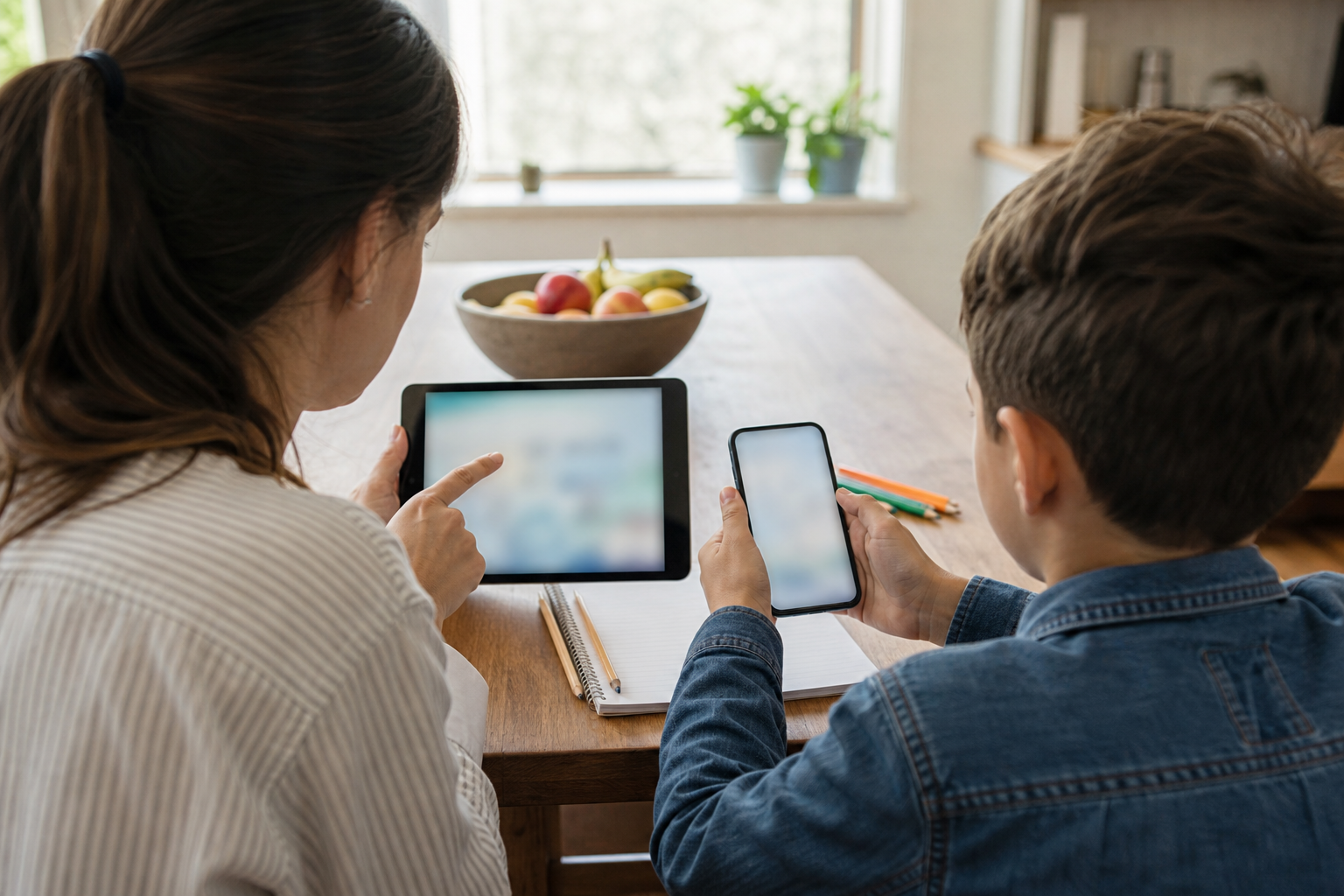
Oui, le contrôle parental Apple peut aider votre enfant, à condition de le voir comme un cadre et non comme une surveillance permanente. Sur un iPhone enfant ou un iPad enfant, il sert à réduire les risques liés aux achats, aux contenus inadaptés, au web ou à certains échanges, tout en laissant une place au dialogue.
L’apple controle parental ne correspond pas à une application unique. Temps d’écran sert à organiser les usages et les limites ; les restrictions Apple encadrent les contenus, les achats et les modifications sensibles ; le Partage familial permet au responsable de gérer ces réglages pour le compte de l’enfant. Ces outils se complètent sur iOS et iPadOS.
À l’école, l’objectif peut être de laisser accessibles les applications de cours et les ressources demandées par l’enseignant. À domicile, il peut s’agir d’éviter un achat non prévu ou de protéger le temps de repos. Pendant les loisirs, les règles peuvent concerner les jeux, le navigateur ou les contacts. Un réglage bloque une action ; une discussion explique la raison de cette règle et aide l’élève à devenir progressivement autonome.
Configurer le contrôle parental avec le partage familial sur iPhone et iPad
Le partage familial Apple permet de piloter les réglages d’un enfant depuis l’appareil du responsable. Chaque membre doit utiliser son propre compte Apple : partager le compte d’un adulte avec un enfant rend les autorisations, les achats et les données personnelles beaucoup plus difficiles à distinguer. Les intitulés peuvent varier légèrement selon la version d’iOS ou d’iPadOS.
- Sur l’iPhone ou l’iPad du responsable, ouvrez Réglages, puis Famille, et créez ou ajoutez le compte Apple de l’enfant.
- Ouvrez Temps d’écran, sélectionnez le profil de l’enfant dans la famille, puis lancez la configuration.
- Choisissez un code Temps d’écran distinct du code de déverrouillage de l’appareil.
- Activez d’abord les limites d’usage, les restrictions de contenu et de confidentialité, ainsi que les autorisations d’achat adaptées à votre cadre familial.
- Vérifiez le résultat directement sur l’iPhone ou l’iPad enfant : une application scolaire, un site demandé en classe ou une fonction utile peut avoir été bloqué par erreur.
Apple indique dans son assistance que la gestion d’un enfant peut se faire depuis Temps d’écran via le profil familial. Tester les réglages évite de découvrir une restriction au moment des devoirs ou d’un déplacement.
Activer les restrictions de contenu, du Web et de l’App Store
Dans Temps d’écran, ouvrez Contenu et confidentialité pour traiter en priorité les situations les plus exposées : installation ou suppression d’applications sans accord, achats intégrés, contenus explicites et navigation non adaptée. Pour le contrôle parental App Store, vous pouvez demander une autorisation avant une acquisition et empêcher certaines modifications afin que le cadre ne soit pas annulé depuis l’iPhone enfant.
Choisissez ensuite les classifications de contenus adaptées à la maturité de l’élève et un filtre web proportionné : limitation des sites adultes ou liste de sites autorisés si le besoin est plus strict. Avant de bloquer une catégorie, vérifiez les applications pédagogiques, les plateformes de l’établissement et les outils de recherche réellement nécessaires.
Les restrictions peuvent aussi concerner des fonctions intégrées, Game Center, Siri ou Apple Intelligence lorsqu’elles apparaissent dans les réglages de l’appareil. Examinez notamment les possibilités de communication, de partage et de confidentialité. Apple détaille ces options dans son assistance ; e-Enfance recommande d’accompagner les réglages d’explications, tandis que Pédagojeux invite à discuter des échanges et des dépenses liés aux jeux. Le filtre web iPad reste un filet de sécurité, pas une garantie absolue.

Définir des limites de temps cohérentes avec la vie familiale et scolaire
Temps d’arrêt programme une période où seules les applications choisies restent disponibles. Les Limites d’apps permettent plutôt d’encadrer une catégorie ou une application précise. Utilisez-les pour soutenir un rythme familial clair, sans réduire le bien-être numérique à la seule durée affichée dans Temps d’écran.
Discutez avec l’enfant de ce qui doit rester accessible : les outils de devoirs, une application de création, les appels aux proches ou un service requis par l’école. Distinguez aussi le travail scolaire, la création, les jeux et le défilement passif : ils ne répondent pas au même besoin et ne se régulent pas de la même façon. Une règle comprise est plus facile à respecter qu’une interdiction annoncée sans explication.
Observez les difficultés concrètes plutôt que de durcir automatiquement les limites : devoir à terminer, trajet, activité sportive ou besoin familial. Lorsque l’enfant démontre qu’il respecte les accords, ajustez progressivement les réglages. L’autonomie se construit aussi en lui permettant de participer à la révision des règles.
Gérer les demandes d’achat, les exceptions et les réglages sensibles
Dans le Partage familial, Demander l’autorisation d’achat transmet au responsable une demande avant le téléchargement ou l’acquisition. Cette fonction est particulièrement utile pour une application payante, un abonnement, un achat intégré ou un jeu installé en dehors des habitudes prévues. Avant de répondre, vérifiez l’utilité de l’application, son modèle économique et les fonctions de communication qu’elle propose.
Une demande d’exception à Temps d’écran mérite également une réponse contextualisée. Demandez pourquoi l’enfant en a besoin : devoir imprévu, échange avec un camarade, partie en cours ou simple envie de poursuivre. Si le motif est justifié, accordez une autorisation limitée, puis reparlez-en afin de déterminer si la règle doit évoluer. L’exception ne devrait être ni automatique, ni vécue comme une négociation impossible.
Contrôlez aussi les modifications liées à la confidentialité, à Santé et aux réglages de sécurité proposés par Apple, y compris les alertes concernant les contenus sensibles lorsqu’elles sont disponibles. Prévoyez une revue mensuelle parent-enfant : applications installées, besoins scolaires, achats, règles de contacts et limites d’usage. Ce rendez-vous transforme le contrôle en apprentissage de la responsabilité numérique.
Commencez par protéger les achats et les réglages sensibles avec un contrôle parental, puis fixez une limite réaliste pour les loisirs. Testez les autorisations avec l’enfant afin d’éviter de bloquer un devoir ou un échange scolaire. Un point régulier en famille permet d’assouplir les règles quand l’autonomie progresse et de réagir si un usage devient préoccupant.
Comment activer le contrôle parental Apple sur l’iPhone de mon enfant ?
Ajoutez le compte Apple de l’enfant à votre Famille dans Réglages, puis ouvrez Temps d’écran et sélectionnez son profil. Configurez un code distinct, les restrictions de contenu et les limites utiles. Vérifiez ensuite l’iPhone de l’enfant, notamment ses applications scolaires et ses moyens de communication nécessaires.
Comment bloquer les achats et les téléchargements sur l’App Store ?
Dans Temps d’écran, activez Contenu et confidentialité, puis réglez les autorisations liées aux installations, suppressions et achats intégrés. Avec le Partage familial, activez aussi Demander l’autorisation d’achat. L’enfant vous sollicitera avant une acquisition : prenez le temps d’examiner l’application, l’abonnement éventuel et ses achats intégrés.
Peut-on gérer le contrôle parental d’un iPad depuis l’iPhone d’un parent ?
Oui, si l’iPad de l’enfant est associé à son propre compte Apple dans le Partage familial. Depuis l’iPhone du responsable, ouvrez Réglages, Temps d’écran, puis le profil de l’enfant. Vous pourrez modifier les limites, restrictions et autorisations, sous réserve que les appareils soient correctement configurés.
Que faire lorsqu’un enfant demande une exception à une limite de Temps d’écran ?
Commencez par comprendre le contexte : devoir, activité créative, échange utile ou loisir. Une exception limitée peut être pertinente si le motif est clair. Après coup, discutez de son usage avec l’enfant : si la situation se répète, adaptez la règle plutôt que de multiplier les dérogations sans cadre.
Dernière révision : juillet 2026