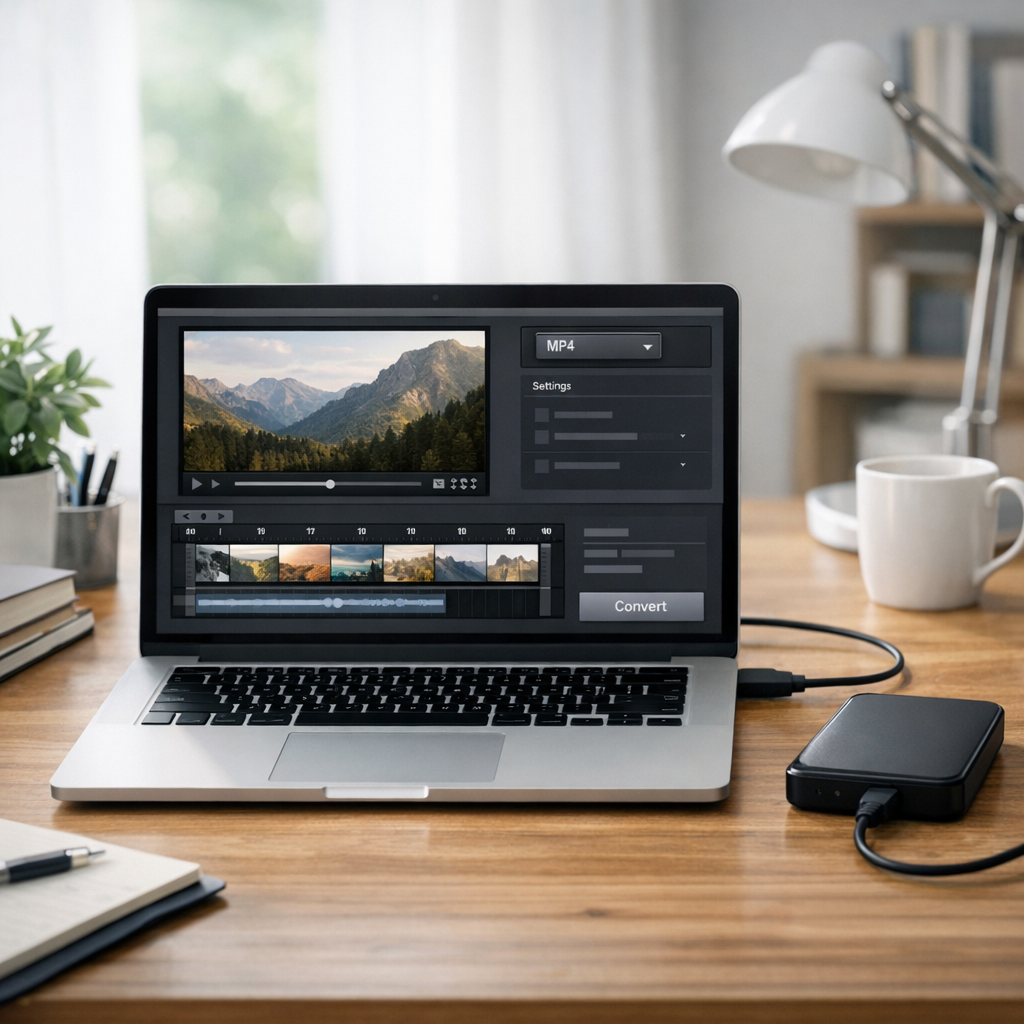
Pour convertir une vidéo en MP4, il faut changer son conteneur ou son codec afin d’obtenir un fichier plus compatible avec la plupart des appareils et plateformes. La méthode la plus sûre consiste à choisir un outil local pour les fichiers sensibles, ou un convertisseur en ligne
Pour convertir une vidéo en MP4, il faut changer son conteneur ou son codec afin d’obtenir un fichier plus compatible avec la plupart des appareils et plateformes. La méthode la plus sûre consiste à choisir un outil local pour les fichiers sensibles, ou un convertisseur en ligne pour un usage ponctuel et léger.
Un devoir filmé sur iPhone en MOV, une captation de cours en MKV 4K trop lourde, ou une vieille vidéo AVI qui refuse de s’ouvrir : ce sont trois situations très courantes en classe comme à la maison. À l’École IoT, nous conseillons de ne pas choisir un convertisseur au hasard. Le bon choix dépend surtout de ce que vous devez préserver : la qualité, le poids du fichier, le traitement par lot ou la confidentialité. Ces éléments aident aussi à mieux cadrer un projet. Pour un envoi sur ENT, une messagerie ou un smartphone, le MP4 reste souvent la solution la plus pratique, à condition d’utiliser la méthode adaptée au fichier de départ.
Qu’est-ce qu’un fichier MP4 et pourquoi il reste le format le plus simple à partager ; ?
Le MP4 n’est pas magique. Le MP4 est un conteneur vidéo, issu de la famille MPEG-4, et non un codec vidéo en lui-même ; : il sert à emballer image, son et parfois sous-titres. La nuance compte, car un fichier mp4 peut rester difficile à lire si le codec interne est mal choisi. Convertir en MP4 améliore souvent la compatibilité, mais ne répare pas, à lui seul, une vidéo corrompue ou mal encodée.
C’est justement pour cela qu’on le partage partout. Sur PC, Mac, smartphone ou ENT, le MP4 passe mieux qu’un format plus exotique, ce qui en fait un bon compromis pour diffuser un cours filmé, conserver une copie légère et remettre un devoir oral. En classe de langue, un élève qui exporte une vidéo d’iPhone en MP4 évite souvent les refus d’import. Sur VLC media player, beaucoup de formats s’ouvrent ; ; sur une messagerie scolaire, c’est moins prévisible.
Reste la confusion des extensions. MOV est fréquent chez Apple, AVI vient d’usages plus anciens, MKV accepte volontiers plusieurs pistes audio et sous-titres, tandis que le GIF, ou Graphics Interchange Format, relève surtout de l’animation courte, sans audio utile. Dès lors, convertir vidéo en mp4 n’est pas qu’un changement d’étiquette ; : on choisit une compatibilité vidéo, un poids de fichier et un niveau de qualité adaptés à l’usage réel, pas seulement une extension.
Comment convertir une vidéo en MP4 sans perdre de temps ni installer n’importe quoi ; ?
Sous Windows 11, 01net montrait qu’un simple raccourci peut déjà lancer une conversion ; le vrai gain de temps vient surtout du bon choix de méthode. Si vous vous demandez comment convertir une vidéo en MP4, regardez trois critères : la taille du fichier, la sensibilité du contenu et la fréquence d’usage. Une courte vidéo de devoir envoyée via l’ENT ? Un convertisseur vidéo en ligne comme FreeConvert, Adobe Express, Canva ou Online-Convert peut suffire, souvent sans logiciel. Un cours filmé long, plusieurs vidéos, ou des visages d’élèves à protéger ? Préférez le local, surtout si la vidéo doit servir de support d’apprentissage. Quand la recherche se résume à « convertir vidéo en MP4 gratuit », on oublie souvent l’essentiel : transformer un fichier vidéo en MP4 ne garantit ni une lecture fluide, ni un son correct, ni un poids adapté.
- Repérez le format source et le cas réel d’usage — MOV d’iPhone, MKV 4K ou AVI ancien — car le bon réglage dépend du point de départ.
- Choisissez le web pour un besoin ponctuel et léger, puis un outil local pour les gros fichiers, le traitement par lot ou la confidentialité.
- Réglez résolution, codec et piste audio selon le support visé, sans pousser automatiquement la qualité au maximum.
- Testez le fichier final sur le téléphone, le PC ou la plateforme de cours prévue, puis vérifiez image, son, durée et poids avant diffusion.
Quel convertisseur vidéo gratuit choisir ; ? La grille locale vs en ligne qui évite les mauvais outils
Le meilleur convertisseur vidéo gratuit n’existe pas. Le bon choix dépend du poste utilisé, du volume à traiter et du niveau de confidentialité. Selon un comparatif de Clubic paru en 2026 et un autre de PaperGeek en 2021, plusieurs profils d’outils se valent. Autre repère utile. Wikipédia présente VLC media player comme multiplateforme, alors que FormatFactory reste surtout lié à Windows. Pour choisir vite, cette grille vaut mieux qu’une liste de noms.
| Outil | Installation | Systèmes | Batch | Gros fichiers | Réglages fins | Local / cloud | Suppression / compte | Cas d’usage conseillé |
|---|---|---|---|---|---|---|---|---|
| VLC | Oui | Windows, macOS, Linux | Limité | Oui | Moyens | Local | Sans objet | vlc mp4 rapide, MOV, partage privé |
| FormatFactory | Oui | Windows | Oui | Oui | Bons | Local | Sans objet | Lots de fichiers, AVI ancien |
| FreeConvert | Non | Navigateur, tous OS | Selon limites | Variables | Corrects | Cloud | Vérifier taille, suppression, compte | Chromebook, besoin ponctuel |
| Adobe Express | Non | Web, mobile | Peu adapté | Moyens | Simples | Cloud | Vérifier compte et stockage | Export rapide avant partage |
| Online-Convert | Non | Navigateur, tous OS | Limité | Variables | Assez bons | Cloud | Vérifier suppression et limites | Plus d’options sans installer |
| Canva | Non | Web, mobile | Non | Moyens | Faibles | Cloud | Vérifier compte et espace | Conversion après montage léger |
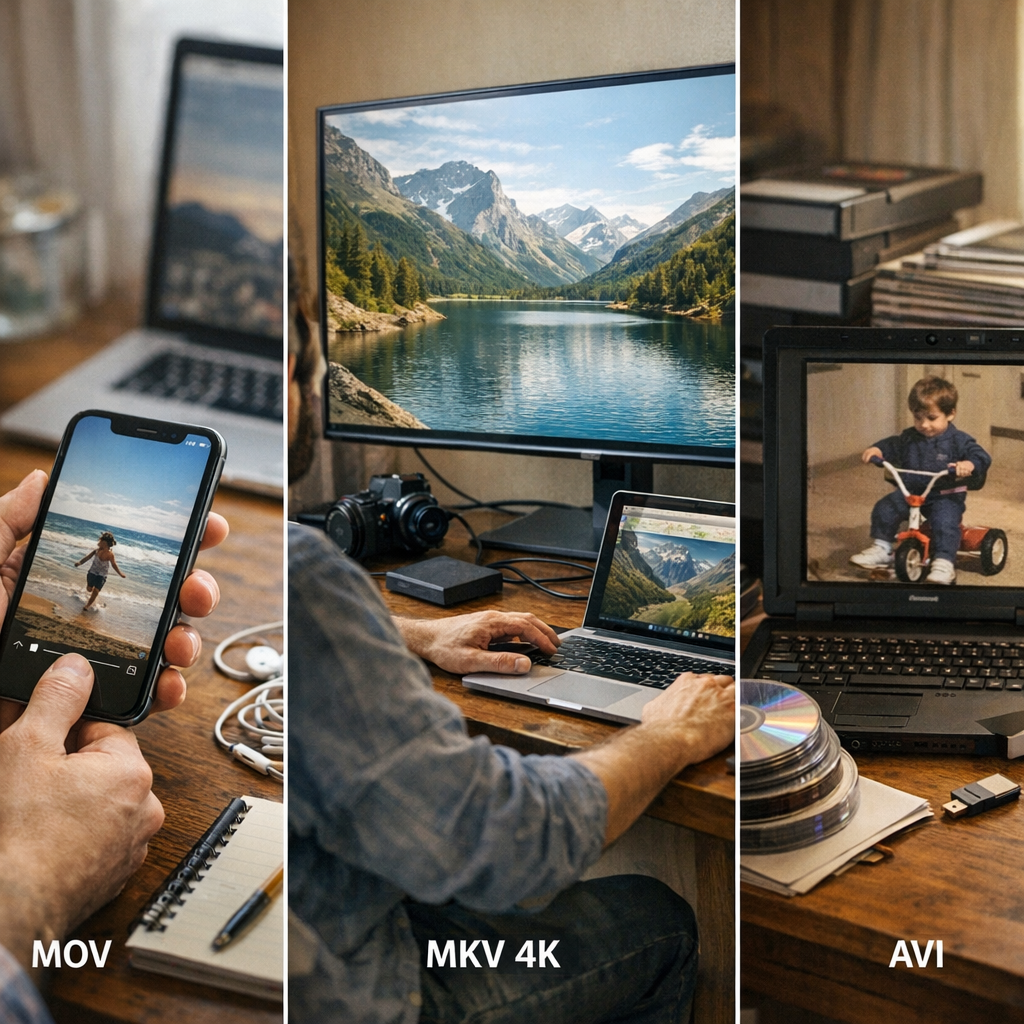
MOV iPhone, MKV 4K, AVI ancien ; : trois cas réels où la bonne méthode change
Votre fichier refuse de passer sur l’ENT ; ? Avec une vidéo iPhone en MOV, le besoin n’est pas d’optimiser à l’extrême, mais d’obtenir un MP4 lisible partout, sur PC, Android ou messagerie. Dans un collège, quand un enseignant dépose une capsule filmée au smartphone dans un dossier partagé, la compatibilité prime souvent sur le débit maximal. Si vous cherchez comment convertir vidéo mov en mp4, testez d’abord un court extrait ; : si l’image reste propre et le son synchrone, vous évitez une conversion complète inutilement lente. Un service en ligne peut suffire, sauf si la vidéo montre des élèves ou des documents sensibles ; ; dès lors, le local est plus prudent.
Comment convertir une vidéo en MP4 avec VLC et vérifier la qualité finale ; ?
VLC media player reste une réponse simple si vous cherchez comment convertir une vidéo en mp4 avec vlc sans envoyer le fichier sur un site tiers. C’est sobre, local, souvent suffisant. Pour un devoir filmé, un cours à déposer sur un ENT ou une capsule à partager, ce choix aide aussi sur la confidentialité conversion, car la vidéo reste sur votre appareil. Limite utile à connaître ; : un fichier en. mp4 peut encore mal passer si le codec audio ou vidéo n’est pas accepté.
- Dans VLC, ouvrez Média > ; Convertir / Enregistrer.
- Ajoutez la vidéo source, puis validez avec Convertir / Enregistrer.
- Choisissez un profil MP4, souvent H.264 pour la vidéo et AAC pour l’audio.
- Définissez le fichier de sortie et son emplacement, avec une extension. mp4.
- Lancez la conversion, puis laissez l’export se terminer avant d’ouvrir le fichier.
Les interrogations courantes
Quel est le meilleur convertisseur vidéo gratuit ?
Le meilleur convertisseur vidéo gratuit dépend surtout de votre besoin. Pour un logiciel fiable, je recommande HandBrake, très efficace pour convertir en MP4 sans frais. Pour un usage ponctuel en ligne, FreeConvert ou Convertio sont pratiques. Avant de choisir, vérifiez la limite de taille, la vitesse, la confidentialité des fichiers et l’absence de filigrane.
Comment convertir une vidéo en MP4 sans logiciel ?
Pour convertir une vidéo en MP4 sans logiciel, utilisez un convertisseur en ligne gratuit. Il suffit d’importer la vidéo, de sélectionner le format de sortie MP4, puis de lancer la conversion. Une fois le traitement terminé, téléchargez le fichier converti. Je conseille de privilégier un service sécurisé, surtout si la vidéo contient des données personnelles.
Comment faire pour convertir une vidéo ?
Pour convertir une vidéo, il faut choisir un convertisseur, importer le fichier, sélectionner le format de sortie, puis démarrer le traitement. Vous pouvez le faire avec un logiciel sur ordinateur ou avec un outil en ligne. Si vous voulez une bonne compatibilité, le format MP4 reste le plus simple pour lire des vidéos sur la majorité des appareils.
Comment transformer un fichier vidéo en MP4 ?
Pour transformer un fichier vidéo en MP4, ouvrez un convertisseur vidéo, ajoutez votre fichier d’origine, puis choisissez MP4 comme format final. Si des réglages sont proposés, gardez en général le codec vidéo H.264 et l’audio AAC pour une lecture facile. Lancez ensuite la conversion et enregistrez la nouvelle vidéo sur votre appareil.
Comment convertir une vidéo en MP4 avec VLC ?
Avec VLC, allez dans Média, puis Convertir/Enregistrer. Ajoutez la vidéo à convertir, cliquez sur Convertir, puis choisissez un profil vidéo en MP4, souvent H.264 + MP3 ou AAC. Sélectionnez le dossier de destination, donnez un nom au fichier avec l’extension. mp4, puis lancez l’opération. VLC est pratique, gratuit et déjà présent chez beaucoup d’utilisateurs.
Comment convertir une vidéo gratuitement ?
Pour convertir une vidéo gratuitement, vous pouvez utiliser un logiciel comme HandBrake ou VLC, ou un convertisseur en ligne gratuit si le fichier n’est pas trop volumineux. La méthode la plus simple consiste à importer la vidéo, choisir le format souhaité, puis télécharger le résultat. Je recommande de comparer la qualité finale et les limitations avant de valider.
Comment convertir une vidéo en MP4 en ligne ?
Pour convertir une vidéo en MP4 en ligne, ouvrez un site de conversion, importez votre vidéo, choisissez MP4 comme format de sortie et démarrez le traitement. Après quelques instants, le service génère un lien de téléchargement. Cette solution est rapide et pratique, mais elle dépend de votre connexion et impose souvent une limite de poids sur les vidéos.
Comment convertir vidéo en MP4 gratuit ?
Pour convertir vidéo en MP4 gratuit, je conseille une solution simple selon le contexte : un convertisseur en ligne pour un besoin rapide, ou un logiciel gratuit si vous avez plusieurs vidéos à traiter. Dans les deux cas, sélectionnez le fichier, définissez MP4 en sortie, puis lancez la conversion. Vérifiez enfin la qualité, la résolution et la taille du fichier obtenu.
Retenez une règle simple : pour convertir proprement une vidéo en MP4, commencez par identifier le format d’origine, l’appareil de lecture visé et le niveau de confidentialité attendu. Un convertisseur en ligne suffit pour un fichier léger et non sensible, tandis qu’un logiciel local reste préférable pour des vidéos personnelles, longues ou nombreuses. Avant de partager, vérifiez toujours la lecture, le son et le poids final du fichier. Si besoin, testez d’abord sur une copie courte.
Dernière mise à jour : 11 juin 2026

Clémentine Raoult-Durand
Rédactrice spécialisée dans les usages pédagogiques du numérique, les objets connectés et la formation tech.
Voir ses guides