Pour faire un WeTransfer, ouvrez le service, ajoutez vos fichiers, puis choisissez l’envoi par e-mail ou la création d’un lien. Vérifiez les destinataires et le contenu avant de valider : le transfert reste disponible pendant une durée limitée, à contrôler au moment de l’envoi.
Pour faire un WeTransfer, ouvrez le service, ajoutez vos fichiers, puis choisissez l’envoi par e-mail ou la création d’un lien. Vérifiez les destinataires et le contenu avant de valider : le transfert reste disponible pendant une durée limitée, à contrôler au moment de l’envoi.
Un exposé filmé, un portfolio photo ou un dossier PDF peut dépasser la taille autorisée par une messagerie en quelques secondes. Pour partager ces documents avec une classe, un parent ou un collègue, mieux vaut préparer les fichiers, choisir le bon mode d’envoi et garder la maîtrise des accès. Nous détaillons les gestes utiles sur ordinateur et mobile, avec une attention particulière aux documents scolaires et professionnels qui ne doivent pas circuler au hasard.
Avant de faire un WeTransfer : préparer les fichiers à envoyer
Un transfert de fichier permet d’envoyer un fichier volumineux sans le joindre directement à un e-mail. Cette solution est utile pour une vidéo de projet, un portfolio, un dossier PDF, des photographies ou une archive contenant plusieurs travaux. Rassemblez d’abord les éléments dans un même dossier, renommez-les clairement et vérifiez qu’ils ne comportent ni brouillon inutile ni donnée destinée à rester privée. Compressez le dossier en fichier ZIP si cela facilite son organisation.
Assurez-vous aussi que les destinataires sont autorisés à recevoir le contenu, notamment pour les copies d’élèves, les documents professionnels ou les photos. Ouvrez ensuite le site officiel de WeTransfer. Les limites de taille, la durée de disponibilité et les options de l’offre gratuite peuvent évoluer : contrôlez les informations affichées par le service avant l’envoi.
Comment faire un WeTransfer en quelques étapes
- Accédez au site officiel de WeTransfer et lisez les choix proposés, notamment les préférences nécessaires au fonctionnement du service.
- Utilisez l’ajout de fichiers pour sélectionner votre document, votre dossier compressé ou votre vidéo.
- Renseignez l’identification de l’expéditeur avec une adresse e-mail que vous consultez réellement.
- Choisissez le mode d’envoi : e-mail à des destinataires précis ou création d’un lien de téléchargement.
- Vérifiez avec attention chaque adresse e-mail saisie, puis ajoutez un message explicite : nom du projet, contenu et consigne éventuelle.
- Lancez le transfert et, si WeTransfer le demande, validez votre adresse au moyen d’un code reçu par e-mail.
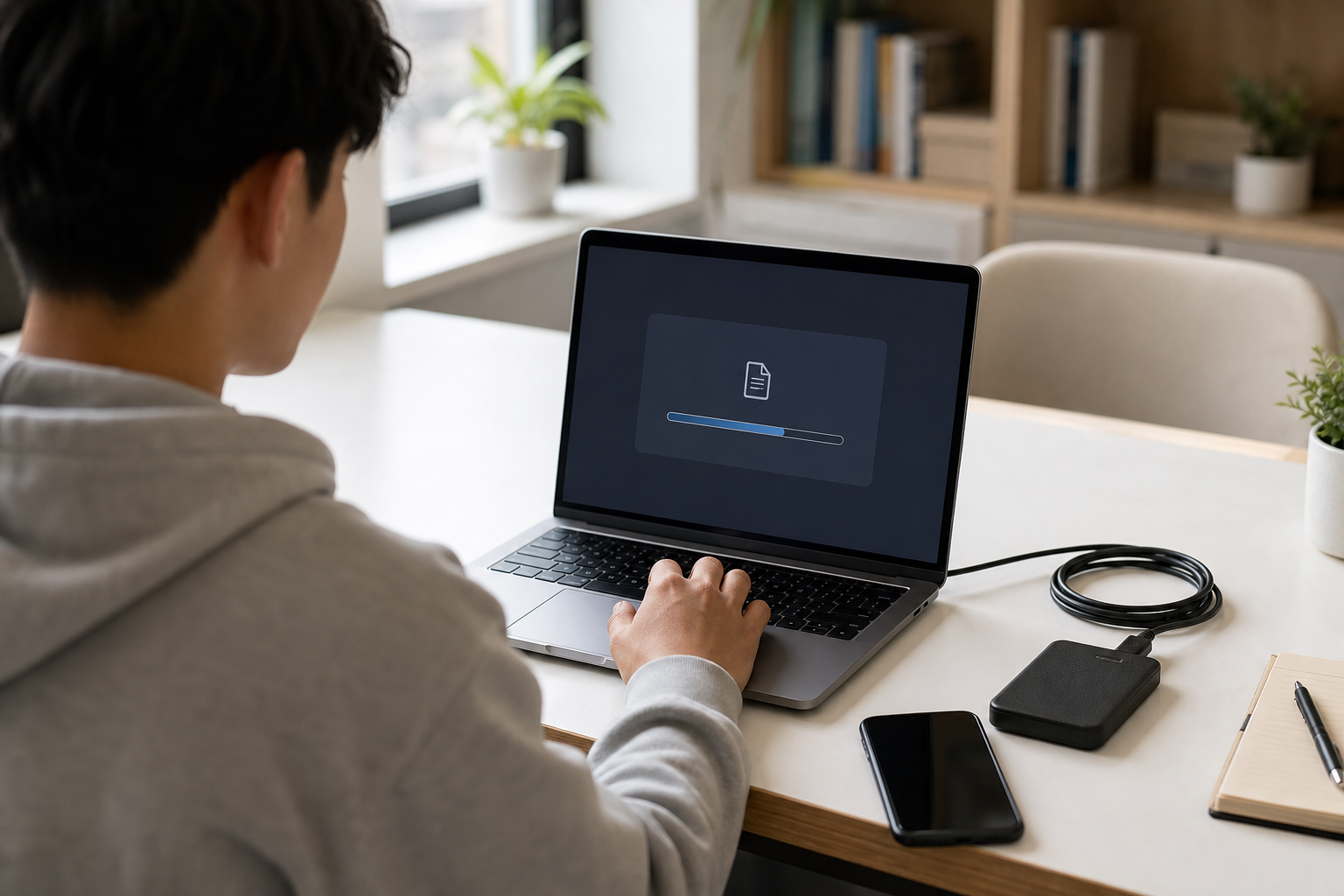
- Gardez la page ouverte jusqu’à la confirmation, puis conservez le message de confirmation ou le lien créé.
Par exemple, pour transmettre une vidéo de présentation à un enseignant, indiquez le titre du travail et la classe dans votre message. Le destinataire recevra les informations nécessaires au téléchargement.

Envoyer par e-mail ou créer un lien WeTransfer : quel mode choisir ?
Le choix du mode d’envoi dépend surtout du nombre de personnes concernées et du niveau de contrôle souhaité. Dans les deux cas, ajoutez un message qui précise le nom du projet, le contenu du dossier et la date à laquelle le téléchargement est attendu.
| Critère | Envoi par e-mail | Lien WeTransfer |
|---|---|---|
| Destinataires | Personnes connues et peu nombreuses | Groupe, espace de cours ou message |
| Diffusion | Invitation adressée directement | Copie facile dans un e-mail ou un espace numérique |
| Réception | Les adresses doivent être vérifiées avant l’envoi | Le lien peut être transmis à une autre personne |
| Usage scolaire | Remettre un devoir à un enseignant | Partager des ressources avec une classe autorisée |
Pour créer un lien WeTransfer, sélectionnez ce mode avant de lancer le transfert. Une fois la création terminée, récupérez le lien affiché ou proposé par le service, puis copiez-le dans le canal prévu. Ne le publiez pas dans un espace accessible à tous si le fichier n’est pas public.
Télécharger et ouvrir un fichier WeTransfer sur Mac, PC ou iPhone
Pour télécharger un fichier WeTransfer, ouvrez l’e-mail ou le lien reçu, puis contrôlez l’identité de l’expéditeur et le nom du fichier attendu. Méfiez-vous d’un lien imprévu, d’un intitulé incohérent ou d’une demande inhabituelle. Vérifiez également que votre appareil dispose de suffisamment d’espace avant le téléchargement.
Sur Mac et sur PC, le fichier se trouve généralement dans le dossier Téléchargements ; une recherche par son nom peut aider si l’emplacement a été modifié. Sur iPhone, ouvrez le lien dans Safari, téléchargez le fichier puis choisissez son enregistrement dans l’app Fichiers lorsque cette possibilité est proposée. L’affichage varie selon les versions de macOS, Windows et iOS.
Un fichier ZIP doit souvent être décompressé avant ouverture. Si une vidéo ou un document est incompatible, demandez à l’expéditeur un format plus adapté. En cas de lien expiré ou de téléchargement interrompu, sollicitez simplement un nouveau transfert plutôt que de chercher un accès incertain.
Sécurité, confidentialité et alternatives pour les fichiers sensibles
Avant d’utiliser WeTransfer pour un document scolaire ou professionnel, vérifiez la nature des données envoyées : identité d’un élève, coordonnées, évaluation, contrat ou création protégée demandent une vigilance renforcée. Limitez les destinataires, contrôlez les réglages proposés, utilisez un mot de passe lorsque l’option est disponible et privilégiez la solution validée par votre établissement.
Le choix d’un service dépend de la taille du fichier, de sa durée de disponibilité, de l’emplacement des données, des conditions d’utilisation et des exigences de confidentialité. En juillet 2025, un débat sur les conditions d’utilisation de WeTransfer a été relayé notamment par Les Numériques ; Archimag a ensuite rapporté l’annonce d’une révision. Cela ne dispense pas de relire les conditions actuellement affichées avant chaque usage sensible.
Smash, TransferNow et kDrive d’Infomaniak constituent des pistes à évaluer selon leurs politiques à jour et les règles de votre organisation. Pour des données particulièrement confidentielles, demandez d’abord la procédure officielle à l’établissement ou à l’employeur.
Avant de lancer le transfert, relisez le nom des fichiers, l’adresse des destinataires et le message associé. Préférez un lien lorsque plusieurs personnes doivent télécharger le même document, et l’e-mail pour un envoi ciblé. Après réception, supprimez les fichiers sensibles de vos appareils partagés et conservez une copie dans un espace de stockage adapté.
Comment faire un WeTransfer ?
Ouvrez le site officiel de WeTransfer, ajoutez vos fichiers, indiquez votre adresse e-mail, puis choisissez un envoi par e-mail ou par lien. Ajoutez un message clair, lancez le transfert et attendez la confirmation avant de fermer la page.
Comment utiliser WeTransfer gratuitement ?
Utilisez les options accessibles sans abonnement affichées sur le site officiel, puis vérifiez les limites, la disponibilité des fichiers et les réglages proposés avant l’envoi. Ces conditions peuvent changer ; ne vous fiez pas à une ancienne capture d’écran ou à un tutoriel daté.
Comment envoyer une vidéo par WeTransfer ?
Sélectionnez la vidéo avec le bouton d’ajout de fichiers, vérifiez son nom et son contenu, puis choisissez l’envoi par e-mail ou par lien. Prévenez le destinataire du format vidéo utilisé afin qu’il puisse préparer une application compatible si nécessaire.
Comment envoyer un document par WeTransfer ?
Ajoutez le document PDF, texte ou présentation au transfert, puis donnez un nom explicite au fichier avant l’envoi. Dans votre message, précisez le contexte, par exemple le nom du devoir ou du dossier, et indiquez clairement à qui il est destiné.
Comment utiliser WeTransfer sur iPhone ?
Depuis un iPhone, ouvrez WeTransfer dans votre navigateur, choisissez les fichiers depuis Photos ou Fichiers selon les options proposées, puis poursuivez l’envoi. Avant de transférer, vérifiez que vous avez sélectionné la bonne version du document et les bons destinataires.
Comment envoyer un fichier volumineux ?
Préparez le fichier, ou regroupez plusieurs éléments dans une archive ZIP, puis utilisez un service de transfert plutôt qu’une pièce jointe classique. Vérifiez la confidentialité, les destinataires autorisés et les conditions du service avant de partager le lien ou l’invitation.
Comment obtenir le lien d’un WeTransfer ?
Choisissez le mode de création de lien avant de lancer le transfert. Après la confirmation, copiez le lien affiché ou proposé par WeTransfer et collez-le dans votre e-mail ou votre espace de cours. Ne diffusez pas ce lien dans un canal public sans autorisation.
Comment ouvrir un fichier WeTransfer sur Mac ?
Ouvrez le lien reçu, vérifiez l’expéditeur, puis lancez le téléchargement. Le fichier est généralement placé dans le dossier Téléchargements du Mac. S’il s’agit d’une archive ZIP, ouvrez-la pour accéder aux documents ; en cas de lien expiré, demandez un nouvel envoi.
Page actualisée en juillet 2026